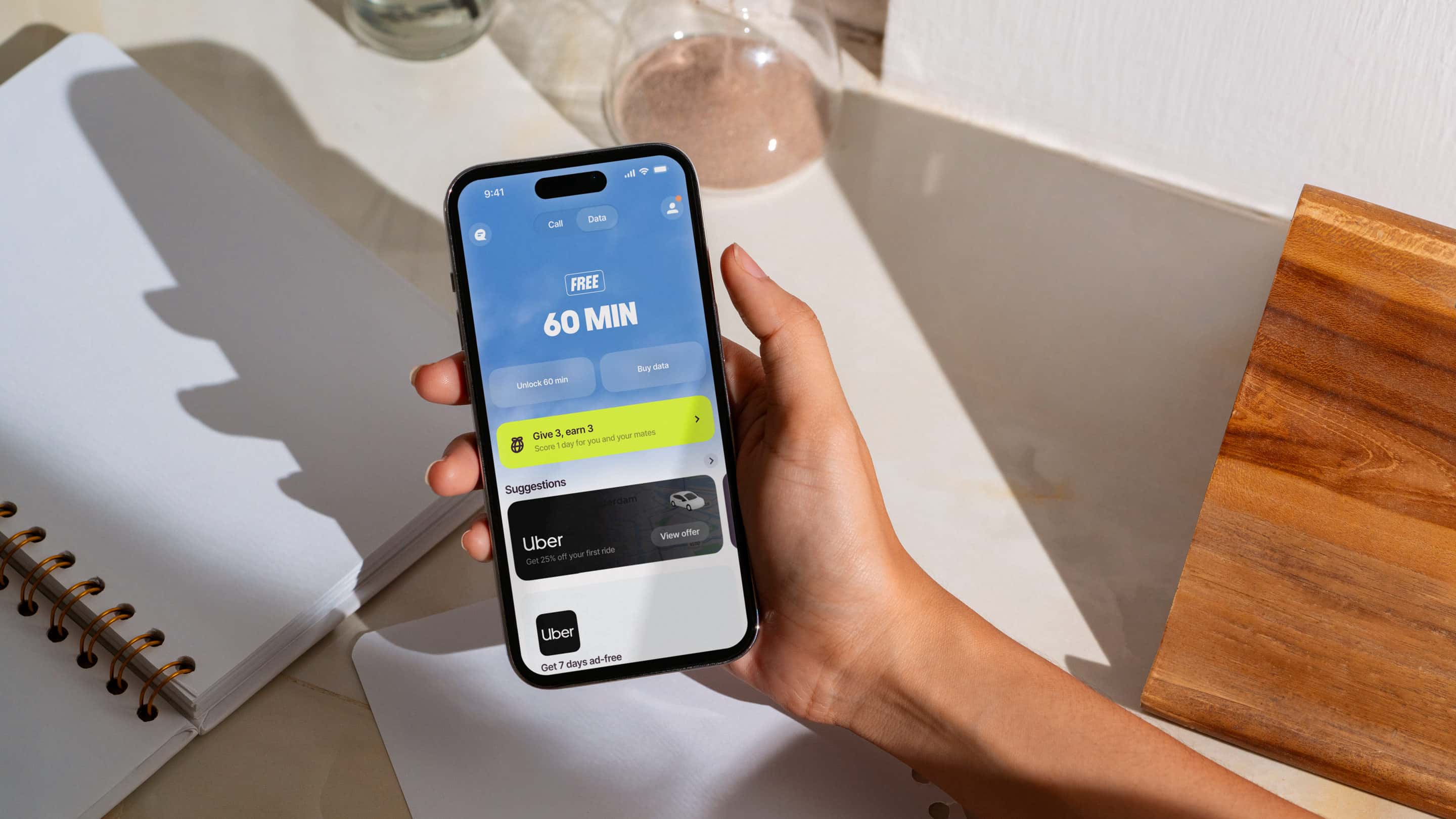
Xiaomiの電話を使用していますか? Firsty eSIMに接続するまで、ほんの数回のタップで済みます。このガイドと以下のビデオが、開始するために必要なすべてを案内します。
ステップ1: Firstyアプリをダウンロードしてプランを選択
まず、ダウンロードを開始します Firsty アプリ Google Playストアから。
アプリを開いてログインするか、新しいアカウントを作成してください。
選択してください 計画 あなたのニーズに合ったもの。都市旅行に行く場合でも、探索する場合でも 国境を越えて、すべての旅行者に合ったプランがあります。
プランを選択した後、アプリがeSIMのインストールを案内します。画面の指示に従ってください。
エスステップ 2: 設定でeSIMをオンにする
eSIMをインストールしたら、電話の設定でアクティベートする必要があります。
Xiaomiの携帯電話でのやり方を見るために、この短いビデオを見てください:
設定に移動し、SIMカードとモバイルネットワークに移動します。
Firsty eSIM をタップしてください。
SIMを有効にし、モバイルデータがオンになっていることを確認してください。
ステップ3: データローミングを有効にする
Xiaomiの携帯電話は、接続を安定させるために追加の設定が必要です。バックグラウンドでもモバイルデータがアクティブなままであることを確認する必要があります。
この短いビデオを見て、方法を確認してください。
設定を開き、追加設定をタップします。
開発者オプションに移動します。
ネットワーキングセクションまでスクロールし、モバイルデータを常にアクティブにするを有効にします。
開発者オプションが表示されない場合は、「端末情報」に移動し、「MIUIバージョン」を7回タップしてロックを解除してください。
ステップ4: 接続を確認する
Firstyアプリを開いて、すべてが正常に動作していることを確認してください。
すぐに接続が見つからない場合は、1分待つか、電話を再起動してください。
これで使用する準備が整いました Firsty そして、どこに行ってもつながりを保ちましょう。
まだ接続されていませんか?
設定に移動し、次にSIMカードとモバイルネットワークを選択し、ネットワーク選択をタップしてください。
自動選択をオフにして、手動でネットワークを選択してみてください。
また、PlayストアでFirstyアプリが最新であることを確認してください。
助けが必要ですか?Firstyアプリのサポートオプションを通じていつでもご連絡いただけます。お手伝いできて嬉しいです。