Spotifyは、オーディオ品質に応じて、1時間あたり約11MBから144MBを使用します。低では1時間あたり約11MB、通常は約43MB、高は約72MB、非常に高は約144MBです。この範囲を超える設定が2つあります。新しいロスレスティアとビデオポッドキャストはどちらも1時間あたり最大1GBを使用します。通常または高でのほとんどの人にとって、1時間の音楽は40MBから75MBの間で、ビデオアプリに比べて軽いので、通常でのバックグラウンドリスニングの1日全体でも1GB未満に収まります。最大の要因は選択する品質設定であり、それはアプリで制御できます。ダウンロードも計算を変えます。一度曲がオフラインで保存されると、再生時にはデータを全く使用しません。
旅行中に聞くと、データ自体は安いですが、ローミングはそうではありません。 Firsty でモバイルデータを提供します 185以上の国短い広告を見て無料で始めることで、ローミング料金なしでストリーミングできます。
ここに完全な内訳があります。1 GBがどのくらい持続するか、なぜその数が増えるのか、そしてそれを減らす方法:
Spotifyは1時間あたりどれくらいのデータを使用しますか?
Spotifyは、低設定で1時間あたり約11MB、非常に高い設定で最大144MBを使用します。以下は、各品質設定、そのビットレート、および1時間のストリーミングで使用するデータです。
| 品質設定 | ビットレート | 毎時データ |
|---|---|---|
| 低い | 24キロビット毎秒 | 約11 MB |
| ノーマル | 96 キロビット毎秒 | 約43 MB |
| 高い | 160 kbps | 約72 MB |
| 非常に高い | 320 kbps | 約144 MB |
| ロスレス | ~1,000+ kbps | 最大約1GBまで |
通常の範囲外にある2つのものがあります。SpotifyのロスレスストリームはFLACで配信され、1時間あたり最大1GBを使用することができます。また、ビデオポッドキャストも音声だけでなく映像もストリームするため、1時間あたり1GBを超えます。オーディオポッドキャストは、同じ品質で音楽とほぼ同じ量を使用します。1曲あたり、通常の4分間のトラックは、低品質で約0.7MB、通常品質で2.9MB、高品質で4.8MB、非常に高品質で9.6MBを使用します。
Spotifyは多くのデータを使用しますか?
いいえ、Spotifyはほとんどのアプリと比べて多くのデータを使用しません。通常の品質では1時間あたり約43MBを使用し、これはNetflixやYouTubeがビデオで消費する量の10分の1以下です。通常の品質で1日1時間聴くと、月に約1.3GBになります。Spotifyが重くなるのは、非常に高い品質、ロスレス、またはビデオポッドキャストの場合で、その場合はビデオストリーミングと同等かそれ以上になります。日常的なリスニングには、スマートフォン上で最も軽いアプリの1つです。
Spotifyで1GBのデータはどのくらい持ちますか?
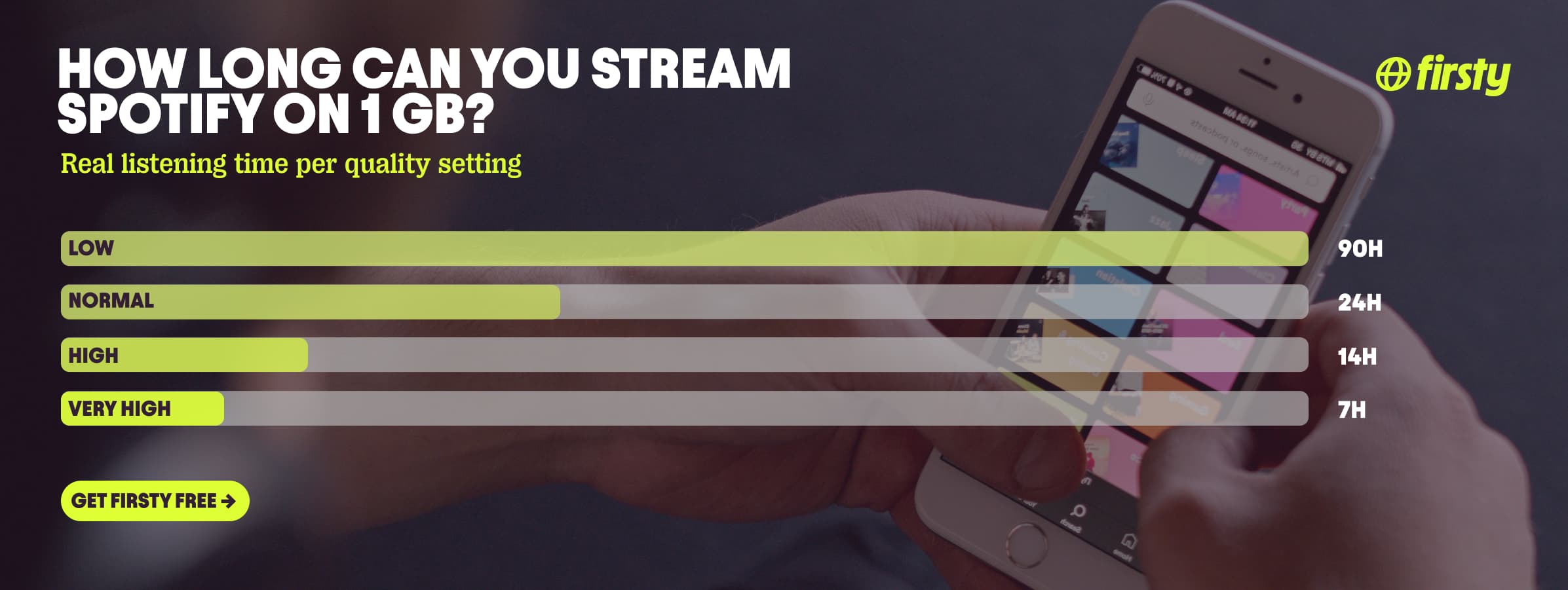
1 GBのデータで、低音質では約90時間、通常音質では24時間、高音質では14時間、非常に高音質では約7時間のSpotifyを利用できます。各音質で1 GBがどれだけ持つかは次の通りです。
| 品質設定 | 1 GBでのSpotifyの時間 |
|---|---|
| 低い | 約90時間 |
| ノーマル | 約24時間 |
| 高い | 約14時間 |
| 非常に高い | 約7時間 |
したがって、通常モードで聞く場合、1 GB は約 8 時間の労働日をカバーします。ロスレスやビデオポッドキャストでは、同じ 1 GB が約 1 時間しか持たないため、長旅の前に知っておく価値があります。
なぜSpotifyはそんなに多くのデータを使用するのですか?
Spotifyはリアルタイムでオーディオをストリーミングするためデータを使用し、品質が高いほど、再生の毎秒に必要なデータが増えます。いくつかの機能が予想以上にデータ使用量を押し上げます:Canvasは一部のトラックに短いループ動画を追加し、Autoplayはプレイリストが終了した後も新しい曲をストリーミングし続け、ビデオポッドキャストとロスレスティアは負荷を倍増させます。使用量が高く見える場合、これらのいずれかが通常の理由であり、それぞれをオフにすることができます。
データプランを消費せずに海外でSpotifyをストリーミング
旅行中や月間データ制限を心配している場合、メガバイトを数えるよりも簡単な答えがあります。
Firsty Free 短い広告を見ることで、185以上の国でモバイルデータを提供します。本当に無料で、支払い不要、契約不要、信用調査不要。
Firsty プリペイド €0.98/GBから始まり、一度データを購入すれば、いつでも使用可能。GBは期限切れになりません。
Firsty 無制限 本当に無制限のデータで1日あたり€2から€3、または月額€49です。非常に高品質またはロスレスで一日中ストリーミングし、データのことを二度と考える必要はありません。
ほとんどの旅行データプランは、ローミングで1日あたり€10から€15を請求します。あなたのホームキャリアも同様に請求します。Firstyが代替手段です。
すでにFirstyをお持ちですか?アプリを開いてください。 eSIMをインストールする、接続されており、番号の変更やSIMの交換はありません。
Spotifyは他のアプリとどう比較されますか?
Spotifyは軽量な部類に入ります。音楽を1時間聴いても、YouTube、Netflix、TikTokのようなビデオアプリが消費するデータのほんの一部しか使いませんし、通常の品質ではビデオ通話よりも軽量です。ロスレスをオンにしたり、ビデオポッドキャストを再生したりしない限り、ビデオの領域に入ることはありません。
| アプリ | 1時間あたりのデータ量(多用時) | 1時間あたりのデータ量(軽い使用) |
|---|---|---|
| スポティファイ | 〜144 MB(非常に高い) | 〜43 MB(通常) |
| スナップチャット | 約360 MB(ストーリー、スポットライト) | 約20 MB(チャットのみ) |
| ティックトック | 約840 MB | 約280 MB |
| ネットフリックス | 3 GB(1080p HD) | 300 MB(データ節約モード) |
| ユーチューブ | 1.5 GB (720p) | 90 MB(144p) |
| ズーム / チームズ | ~1.1 GB(1対1のHDビデオ) | 約50 MB(音声のみ) |
| インスタグラム | 〜720 MB(スクロール) | 該当なし |
| ワッツアップ | 480 MB(ビデオ通話) | 該当なし |
| フェイスタイム | 約250 MB(ビデオ通話) | 約30 MB(音声通話) |
| グーグルマップ | 〜20 MB(衛星ビュー) | 約5 MB(ナビゲーション) |
他のアプリがデータを消費している全体像を知りたいですか?内訳を確認してください。 ユーチューブ、 ネットフリックス、 ティックトック、 インスタグラム、 ワッツアップ、 スナップチャット 、 、 フェイスタイム、 ズーム、そして グーグルマップSpotifyは、日常のリスニングにはビデオが多いものよりも軽いままですが、ロスレスセッションやビデオポッドキャストがあるとすぐにその差が縮まります。
Spotifyのデータ使用量を減らす方法
Spotifyのデータ使用量を最も早く削減する方法は、データセーバーをオンにすることです。これにより、ストリーミング品質が低下し、ビジュアルが自動的に削除されます。以下に、最も効果的な手順を順番に示します。
データセーバーをオンにします。設定を開き、データセーバーを選択してオンにします。これにより、品質が低に制限され、キャンバスビデオが無効になります。
ストリーミング品質を手動で下げます。設定で、メディア品質を選択し、ストリーミングを通常または低に設定します。これだけで使用量を半分以上削減できます。
Wi-Fiでプレイリストをダウンロード。プレミアムでは音楽をオフラインで保存でき、ダウンロードした曲を再生してもデータは全く使用されません。
キャンバスをオフにします。設定でキャンバスをオフにして、トラックのループビデオを停止します。
プレイリストが終了した後にSpotifyが追加の曲をストリーミングし続けないように、自動再生をオフにします。
モバイルデータでロスレスとビデオポッドキャストをスキップします。どちらも1時間あたり最大1GBを使用する可能性があるため、Wi-Fi用に保存してください。
夜にスリープタイマーを設定して、音楽が寝ている間に何時間もストリーミングされないようにします。
iPhoneとAndroidでSpotifyのデータ使用量を確認する方法
Spotifyが使用したデータ量は、アプリ内ではなく、電話の設定で正確に確認できます。各デバイスでの確認方法は次の通りです。
iPhoneで設定を開き、モバイルデータ(またはセルラー)をタップし、アプリのリストをスクロールしてSpotifyを見つけ、最後のリセット以降にどれだけ使用されたかを確認します。
Androidで設定を開き、「ネットワークとインターネット」または「接続」をタップし、「データ使用量」、次に「モバイルデータ使用量」を選択し、Spotifyを選択して選択した期間の使用量を確認します。
新しい番号を追跡するには、請求サイクルや旅行の開始時に統計をリセットし、後で再確認してください。
よくある質問
Spotifyはダウンロードした曲を再生するときにデータを使用しますか?
いいえ。一度Wi-Fiで曲、アルバム、またはプレイリストをダウンロードすると、オフラインで再生する際にはデータを使用しません。最初のダウンロードのみがデータを使用するため、ダウンロードはWi-Fiで行ってください。ダウンロードはプレミアム機能です。
Spotify Premiumは無料版よりもデータを少なく使用しますか?
Spotify PremiumとSpotify Freeは、同じ品質で同じデータ量を使用するため、上記の数字は両方に適用されます。違いは、Freeはオーディオ広告を再生し、少し余分なデータを使用することと、Premiumのみがオフラインリスニング用にダウンロードしたり、非常に高品質およびロスレスでストリーミングしたりできることです。したがって、Premiumはデータを削減するためのより多くの方法を提供しますが、より低いレートを提供するわけではありません。
Spotifyは月にどれくらいのデータを使用しますか?
どのくらいの時間聞くかと、どの品質で聞くかによります。通常で1日1時間なら月に約1.3GB、高品質で約2.2GB、非常に高品質で約4.3GBです。低品質に落とすか、ダウンロードに頼れば、月に1GB未満で毎日ストリーミングできます。
Spotifyのポッドキャストはどれくらいのデータを使用しますか?
オーディオポッドキャストは、選択した品質で音楽とほぼ同じ量を使用します。通常では約43 MB/時間です。ビデオポッドキャストは例外で、画像もストリームするため、1時間あたり1 GB以上を使用することがあります。軽量に保つためにオーディオのみの再生に切り替えてください。
どちらがデータを多く使用しますか、Spotify それとも YouTube?
ユーチューブ はるかに多くを使用します。YouTubeはビデオをストリームするため、720pでも1時間あたり約1.5GBを使用しますが、 スポティファイ 非常に高い設定では約144MBを使用します。同じ時間で、SpotifyはYouTubeのデータの約10分の1を使用します。Spotifyのビデオポッドキャストを再生したり、ロスレスでストリームしたりしない限り、近づくことはありません。
Spotifyが大量のデータを使用するのをどうやって止めるのですか?
設定でデータセーバーをオンにすると、品質が瞬時に低に下がり、キャンバスビデオがオフになります。データ使用量をゼロにするには、Wi-Fiで音楽をダウンロードしてオフラインで聴いてください。モバイルデータで非常に高い、ロスレス、およびビデオポッドキャストを避けることで、使用量を低く抑えることができます。
Spotifyは1曲あたりどれくらいのデータを使用しますか?
通常の4分間の曲は、低品質で約0.7 MB、通常品質で2.9 MB、高品質で4.8 MB、非常に高品質で9.6 MBを使用します。したがって、通常品質で100曲は300 MB未満であり、低品質では1 GBで1,000曲以上をストリーミングできます。