Google Maps menggunakan sekitar 3 hingga 5 MB data per jam untuk navigasi standar belokan demi belokan. Itu sangat kecil. Anda bisa berkendara selama sepuluh jam berturut-turut dan menggunakan kurang dari 50 MB. Nyalakan lalu lintas langsung dan itu naik menjadi 7 hingga 10 MB per jam. Penggunaan data yang sebenarnya adalah tampilan satelit, pada 15 hingga 30 MB per jam, dan Tampilan Imersif 3D, yang dapat mencapai 10 MB per menit, sekitar 600 MB per jam. Mengunduh peta offline dari sebuah kota adalah penggunaan satu kali sekitar 100 MB. Untuk navigasi sehari-hari, Google Maps adalah salah satu aplikasi paling ringan di ponsel Anda, lebih ringan daripada streaming satu lagu. Angka-angka hanya menjadi besar ketika Anda mengaktifkan lapisan visual resolusi tinggi atau terus-menerus mengubah rute.
Jika kekhawatiran sebenarnya adalah paket data Anda di luar negeri, Anda dapat melewatkan perhitungan sepenuhnya. Firsty Free memberi Anda data seluler di 185+ negara dengan menonton iklan singkat, cukup untuk menjalankan Google Maps tanpa biaya roaming dan tanpa mengganti SIM.
Di halaman ini:
Berapa banyak data yang digunakan Google Maps per jam?
Navigasi standar menggunakan 3 hingga 5 MB per jam. Segala sesuatu yang lain tergantung pada fitur mana yang Anda aktifkan. Berikut adalah rincian lengkap berdasarkan aktivitas:
| Aktivitas | Data per jam |
|---|---|
| Navigasi standar (tampilan peta) | 3 hingga 5 MB |
| Navigasi dengan lalu lintas langsung aktif | 7 hingga 10 MB |
| Penggunaan berat (pengalihan rute yang sering, memperbesar, perjalanan jauh) | 12 hingga 20 MB |
| Tampilan satelit | 15 hingga 30 MB |
| Tampilan Imersif 3D / Tampilan Langsung | hingga 10 MB per menit (sekitar 600 MB/jam) |
| Hanya membuka aplikasi atau memuat area baru | 1 hingga 3 MB |
| Mengunduh peta offline | sekitar 100 MB per area, satu kali |
Intinya: navigasi reguler hampir gratis dalam hal data. Satu-satunya cara untuk membuat Google Maps mahal adalah tampilan satelit atau lapisan visual 3D.
Berapa lama 1 GB bertahan di Google Maps?
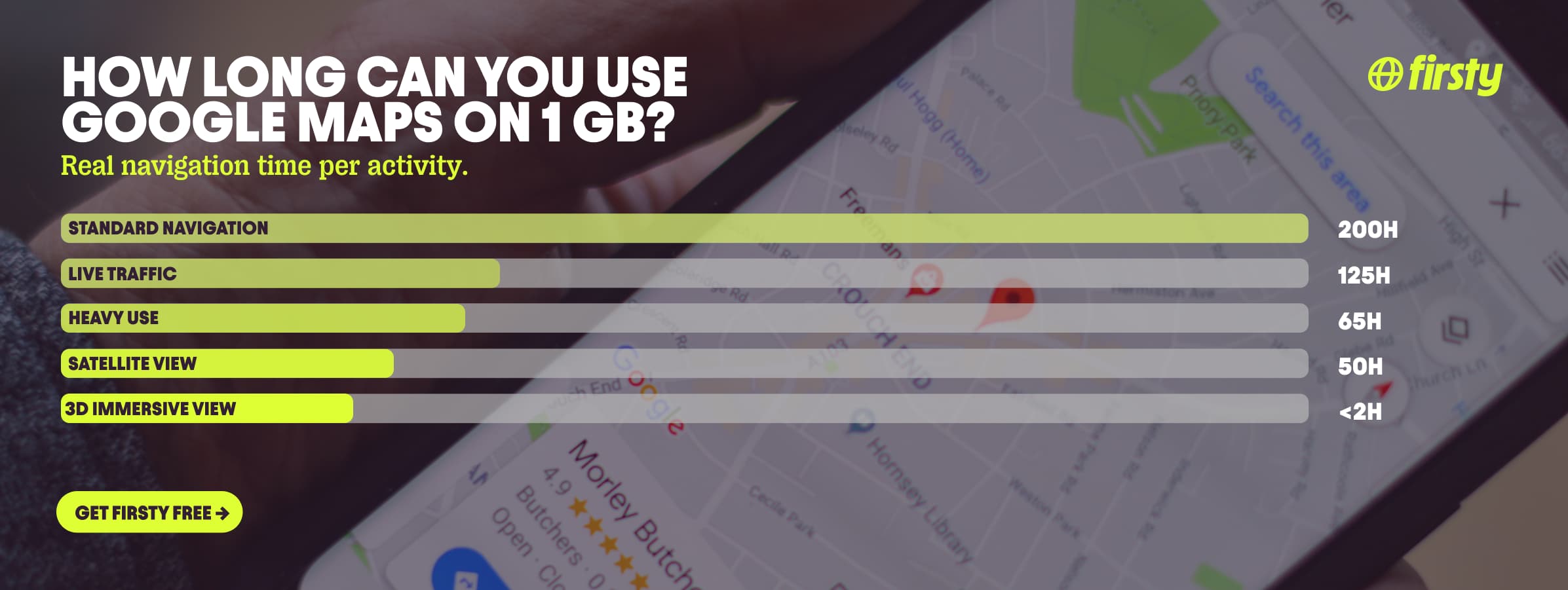
Pada navigasi standar, 1 GB data bertahan sekitar 200 jam, cukup untuk bernavigasi setiap hari selama berbulan-bulan. Ini hanya cepat habis jika Anda menggunakan tampilan satelit atau 3D. Berikut adalah seberapa jauh 1 GB digunakan berdasarkan aktivitas:
| Apa yang kamu lakukan | Berapa lama 1 GB bertahan |
|---|---|
| Navigasi standar, 5 MB/jam | sekitar 200 jam |
| Navigasi standar, 3 MB/jam | sekitar 330 jam |
| Navigasi dengan lalu lintas langsung, 8 MB/jam | sekitar 125 jam |
| Penggunaan berat dan pengalihan, 15 MB/jam | sekitar 65 jam |
| Tampilan satelit, 20 MB/jam | sekitar 50 jam |
| Tampilan Imersif 3D, 600 MB/jam | di bawah 2 jam |
| Mengunduh peta offline, sekitar 100 MB setiap satu | sekitar 10 peta kota |
Mengapa Google Maps menggunakan begitu banyak data?
Sebagian besar waktu tidak. Google Maps menggunakan peta vektor, yang mengunduh garis dan label teks yang ringan alih-alih gambar yang berat, sehingga layar peta normal hanya beberapa kilobyte. Lonjakan data berasal dari beberapa hal tertentu.
Tampilan satelit dan Tampilan Imersif 3D mengunduh foto resolusi tinggi aktual untuk setiap bagian layar yang Anda lewati. Pengalihan rute yang sering memaksa aplikasi untuk menarik data peta baru setiap kali Anda keluar dari rute.
Lalu lintas langsung terus diperbarui untuk menggambar ulang lapisan jalan merah dan hijau. Memperbesar memuat ubin peta yang lebih detail, dan mengetuk tempat untuk membaca ulasan dan foto juga mengunduhnya.
Jika penggunaan Anda tiba-tiba melonjak, hampir selalu karena tampilan satelit, perjalanan panjang dengan pengaturan ulang rute yang konstan, atau pembaruan lalu lintas yang dibiarkan berjalan.
Apakah Google Maps menggunakan data tanpa wifi?
Ya, kecuali Anda mengunduh area tersebut terlebih dahulu. Secara online, Google Maps mengalirkan ubin peta dan petunjuk arah melalui data seluler Anda. Unduh peta tujuan Anda melalui wifi sebelumnya dan Anda mendapatkan petunjuk arah mengemudi lengkap tanpa data sama sekali. Kelemahannya: peta offline memberi Anda petunjuk arah mengemudi, tempat, dan alamat, tetapi tidak lalu lintas langsung, petunjuk arah transit, atau rute alternatif. Untuk kota yang akan Anda jelajahi, mengunduhnya malam sebelumnya di wifi hotel adalah penghemat data terbesar yang ada.
Gunakan Google Maps di luar negeri tanpa menghabiskan paket data Anda
Jika Anda bepergian atau khawatir tentang batas data bulanan Anda, ada jawaban yang lebih sederhana daripada menghitung megabyte.
Firsty Free memberikan Anda data seluler di 185+ negara dengan menonton iklan pendek. Benar-benar gratis, tidak diperlukan pembayaran, tidak ada kontrak, tidak ada pemeriksaan kredit.
Firsty Prabayar mulai dari €0,98/GB. Beli data sekali, gunakan kapan saja. GB tidak pernah kedaluwarsa.
Firsty Tidak Terbatas adalah €2 hingga €3 per hari atau €49 per bulan untuk data yang benar-benar tidak terbatas. Jelajahi, alihkan, dan biarkan tampilan satelit menyala sepanjang hari tanpa melihat meteran.
Sebagian besar paket data perjalanan mengenakan biaya €10 hingga €15 per hari untuk roaming. Operator rumah Anda mengenakan biaya serupa. Firsty adalah alternatifnya.
Sudah memiliki Firsty? Buka aplikasi, pasang eSIM, dan Anda terhubung, tidak ada perubahan nomor, tidak ada penggantian SIM.
Bagaimana Google Maps dibandingkan dengan aplikasi lain?
Google Maps adalah aplikasi paling ringan dalam daftar ini. Satu jam navigasi standar menggunakan sekitar 5 MB, lebih sedikit daripada yang digunakan Spotify dalam lima belas menit dan hanya sebagian kecil dari yang digunakan aplikasi video. Satu-satunya hal yang membuatnya lebih berat adalah tampilan satelit dan Tampilan Imersif 3D.
| Aplikasi | Data per jam (penggunaan berat) | Data per jam (penggunaan ringan) |
|---|---|---|
| Peta Google | ~20 MB (tampilan satelit) | ~5 MB (navigasi) |
| Snapchat | ~360 MB (Cerita, Sorotan) | ~20 MB (hanya obrolan) |
| TikTok | ~840 MB | ~280 MB |
| Netflix | 3 GB (1080p HD) | 300 MB (Mode Hemat Data) |
| YouTube | 1.5 GB (720p) | 90 MB (144p) |
| Zoom / Tim | ~1.1 GB (video HD 1 lawan 1) | ~50 MB (hanya audio) |
| ~720 MB (menggulir) | tidak tersedia | |
| 480 MB (panggilan video) | tidak tersedia | |
| FaceTime | ~250 MB (panggilan video) | ~30 MB (panggilan audio) |
| Spotify | 150 MB (Audio Sangat Tinggi) | 40 MB (Audio normal) |
Ingin gambaran lengkap untuk aplikasi lain yang menghabiskan data Anda? Periksa rinciannya untuk Snapchat, TikTok, Netflix, YouTube, Zoom dan Teams, Instagram, WhatsApp, FaceTime, dan Spotify.
Google Maps tetap yang paling ringan untuk navigasi sehari-hari, tetapi beralih ke tampilan satelit atau 3D Immersive dan itu dengan cepat menutup kesenjangan.
Cara mengurangi penggunaan data Google Maps
Jika data Anda terbatas, ini mengurangi penggunaan Google Maps mendekati nol:
Unduh area secara offline melalui wifi. Navigasi di dalam peta yang diunduh hampir tidak menggunakan data seluler, dan ini adalah penghemat terbesar sejauh ini.
Tetap di tampilan peta standar. Tampilan satelit dan Tampilan Imersif 3D adalah satu-satunya hal yang membuat data Google Maps berat, jadi matikan saat Anda melihat data.
Cari rute Anda sebelum meninggalkan wifi. Memuat peta dan petunjuk sekali melalui wifi berarti ada lebih sedikit yang perlu diunduh di jalan.
Atur peta offline untuk memperbarui hanya melalui wifi. Di Pengaturan, Peta offline, aktifkan opsi pembaruan hanya wifi agar tidak memperbarui pada data seluler.
Lewati Tampilan Langsung dan petunjuk arah berjalan AR saat data rendah. Overlay kamera menarik jauh lebih banyak daripada peta datar.
Batasi data latar belakang untuk aplikasi di pengaturan ponsel Anda jika Anda tidak menggunakan berbagi lokasi langsung.
Cara memeriksa penggunaan data Google Maps di iPhone dan Android
Google Maps muncul di pengaturan data bawaan ponsel Anda, bukan di dalam aplikasi itu sendiri. Berikut adalah tempat untuk melihat pada masing-masing.
Di iPhone:
Buka Pengaturan dan ketuk Seluler (atau Data Seluler).
Gulir ke daftar aplikasi dan temukan Google Maps. Angka di bawahnya adalah apa yang telah digunakan dalam periode ini.
Matikan untuk mengunci Google Maps hanya ke wifi.
Di Android:
Buka Pengaturan dan ketuk Jaringan dan internet (atau Koneksi).
Ketuk Penggunaan data, lalu Penggunaan data aplikasi.
Temukan Google Maps untuk melihat totalnya, lalu ketuk untuk membatasi data latar belakang atau menetapkan batas.
Tanya Jawab
Apakah Google Maps menggunakan banyak data?
Tidak. Navigasi standar menggunakan sekitar 3 hingga 5 MB per jam, lebih sedikit daripada yang dibutuhkan untuk streaming satu lagu di Spotify. Ini hanya menjadi berat data jika Anda beralih ke tampilan satelit atau Tampilan Imersif 3D. Sebagai perbandingan, satu jam YouTube dapat menggunakan seratus kali lebih banyak.
Berapa banyak data yang digunakan Google Maps dalam 8 jam?
Sekitar 24 hingga 40 MB untuk delapan jam navigasi standar belokan demi belokan, pada 3 hingga 5 MB per jam. Dengan lalu lintas langsung aktif, harapkan mendekati 56 hingga 80 MB. Sehari penuh mengemudi dengan Peta masih tidak akan mencapai 100 MB kecuali Anda menggunakan tampilan satelit.
Apakah Google Maps menggunakan data di iPhone?
Ya, sama seperti di Android: sekitar 3 hingga 5 MB per jam untuk navigasi standar. Tidak ada perbedaan penggunaan data antara iPhone dan Android untuk aktivitas yang sama. Anda dapat melihat dengan tepat berapa banyak di Pengaturan, Seluler, di bawah aplikasi Google Maps.
Apakah Google Maps menggunakan data saat mengemudi?
Ya, tetapi sangat sedikit. Navigasi mengemudi aktif menggunakan sekitar 5 hingga 10 MB per jam dengan lalu lintas langsung aktif, menuju ke ubin peta, pengalihan rute, dan pembaruan lalu lintas saat Anda bergerak. Unduh rute secara offline terlebih dahulu dan itu hampir nol.
Apakah Waze atau Apple Maps menggunakan lebih banyak data daripada Google Maps?
Waze menggunakan lebih banyak, sekitar 20 hingga 30 MB per jam, karena terus-menerus memperbarui lalu lintas langsung dan peringatan yang dilaporkan pengguna. Apple Maps kira-kira berada dalam kisaran yang sama dengan Google Maps untuk navigasi standar. Google Maps adalah salah satu aplikasi navigasi yang paling efisien dalam penggunaan data yang dapat Anda gunakan.
Berapa banyak data yang digunakan oleh berbagi lokasi Google Maps?
Sangat sedikit. Berbagi lokasi langsung mengirim pembaruan posisi kecil di latar belakang dan biasanya menggunakan beberapa MB sehari, bukan per jam, yang jauh lebih ringan daripada navigasi aktif. Jika data Anda terbatas, Anda masih bisa mematikannya di aplikasi untuk lebih aman.
Bisakah saya menggunakan Google Maps dengan eSIM?
Ya. eSIM memberikan Google Maps koneksi data normal di luar negeri, tidak berbeda dengan SIM rumah Anda. Dengan Firsty Free Anda dapat menjalankan navigasi dasar di 185+ negara dengan menonton iklan singkat, tanpa biaya roaming. Pasang eSIM di aplikasi dan Peta berfungsi saat Anda mendarat.