Verstehen von eSIM und deren Anforderungen
eSIM oder eingebettete SIM ist eine revolutionäre Technologie, die es Ihnen ermöglicht, einen Mobilfunkplan auf Ihrem Gerät zu aktivieren, ohne eine physische SIM-Karte zu benötigen. Das bedeutet, dass Sie sich nicht mehr mit winzigen physischen SIM-Karten herumschlagen oder sich Sorgen machen müssen, sie zu verlieren. Um eine eSIM zu verwenden, muss Ihr Gerät eSIM-kompatibel sein, und Ihr Anbieter muss die eSIM-Technologie unterstützen. Darüber hinaus ist eine stabile Internetverbindung während des Einrichtungs- und Aktivierungsprozesses entscheidend.
Um zu überprüfen, ob Ihr Gerät eSIM-kompatibel ist, konsultieren Sie die Liste, die von Ihrem Mobilfunkanbieter oder Gerätehersteller bereitgestellt wird. Beliebte eSIM-kompatible Geräte sind das iPhone XS, iPhone XR, Google Pixel und viele Modelle aus der Samsung Galaxy-Serie.
Beim Einrichten Ihrer eSIM müssen Sie Ihrem Mobilfunkanbieter bestimmte eSIM-Details zur Verfügung stellen, wie z.B. die IMEI-Nummer und die ICCID Ihres Geräts. Ihr Mobilfunkanbieter wird dann eine eSIM Ihrem Gerät zuweisen, die Sie mit einem QR-Code oder durch manuelle Eingabe der eSIM-Details aktivieren können. Dieser Prozess ist unkompliziert und eliminiert die Notwendigkeit einer physischen SIM-Karte, was ihn zu einer praktischen Option für moderne Mobilfunknutzer macht.
Bevor Sie beginnen: 3 wichtige Dinge, die Sie wissen sollten
Bevor Sie Ihre Firsty eSIM installieren, beachten Sie diese drei wichtigen Punkte:
Ihr Gerät muss die eSIM-Technologie unterstützen: Die meisten seitdem veröffentlichten Smartphones 2018 sind kompatibel.
Sorgen Sie für eine stabile Internetverbindung: WLAN oder mobile Daten sind während der Einrichtung erforderlich.
Löschen Sie niemals Ihre eSIM während der Aktivierung: Einmal gelöscht, kann nicht wiederhergestellt werden ohne den Support zu kontaktieren.
Wenn Sie Probleme haben, immer den Firsty Support kontaktieren: wir sind hier, um zu helfen!
Schritt 1: Laden Sie die Firsty App herunter
Um loszulegen, laden Sie die Firsty App aus dem App Store (iOS) oder Google Play Store (Android):
1⃣ Öffne die App Store oder Google Play StorePunkt
2⃣ Suche nach „Firsty“Punkt
3⃣ Klicken Herunterladen und installieren Sie die App.
Einmal installiert, öffne die Firsty App und erstelle ein Konto um auf Ihre eSIM-Pläne zuzugreifen.
Schritt 2: Wählen Sie Ihren Firsty Plan
Nach der Anmeldung wählen Sie die Firsty Plan die am besten zu Ihren Bedürfnissen passt:
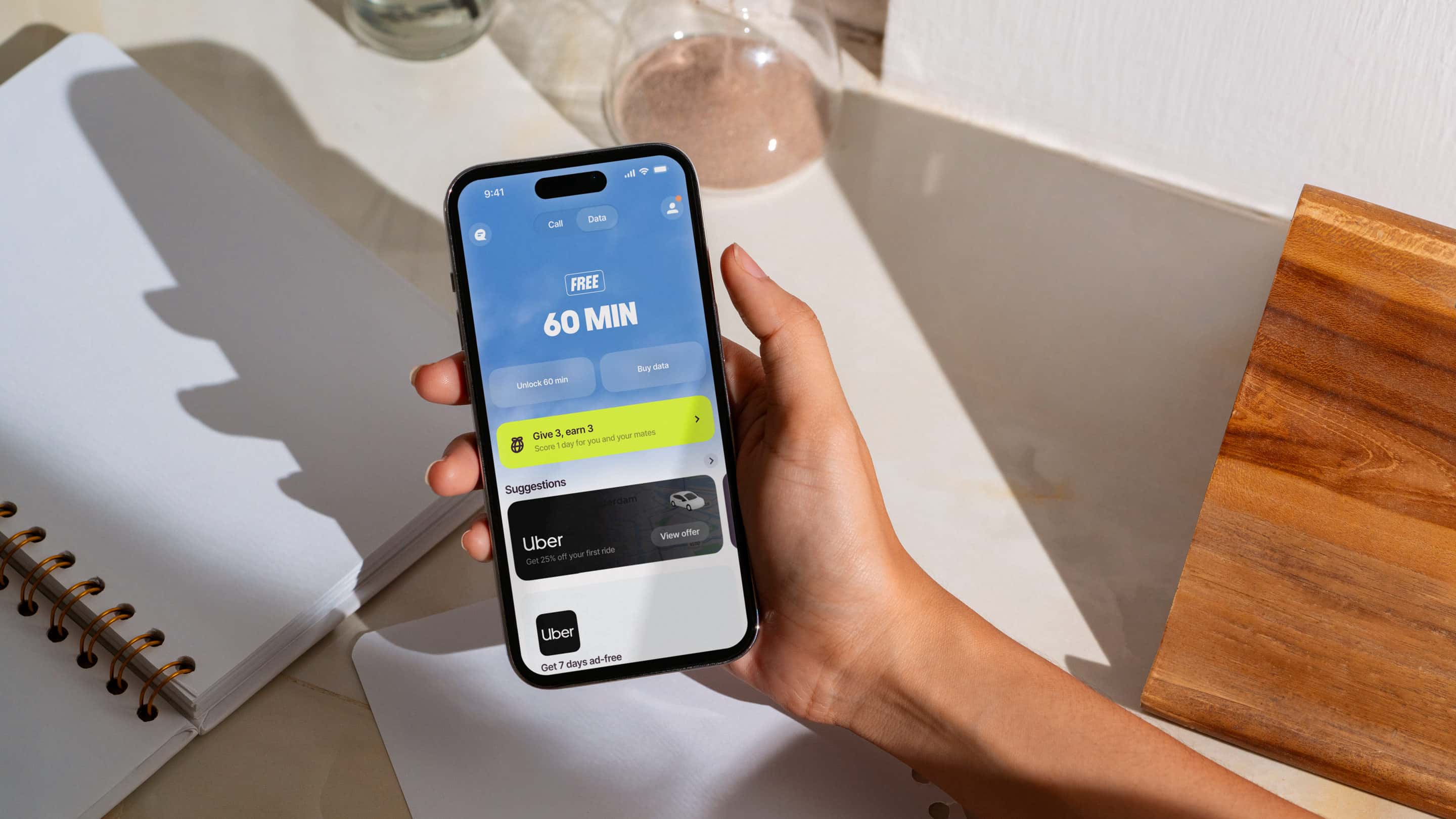
Firsty Free
Grundgeschwindigkeit
Zugang zu Nachrichten, E-Mail, Karten und Uber
Verfügbar für Benutzer in Nordamerika, Europa und APAC
Classic
Pakete von 0,5 bis 50 GB
Höchste verfügbare Geschwindigkeit
Keine Werbung
Unlimited
Unlimited Daten
Höchste verfügbare Geschwindigkeit
Jederzeit pausieren
Sobald Sie Ihren Plan ausgewählt haben, tippen Sie auf „Aktivieren Sie Ihre Firsty eSIM“Punkt
Schritt 3: Installieren Sie Ihre Firsty eSIM mit einem QR-Code
Nachdem Sie Ihren Tarif ausgewählt haben, wird Ihr iPhone Sie auffordern, die eSIM zu installieren:
1⃣ Ein Pop-up erscheint und fragt, ob die eSIM heruntergeladen werden soll: Klicken ErlaubenPunkt
2⃣ Ihr Telefon wird nun Ihre Firsty eSIM installieren. Dieser Vorgang kann einige Minuten dauern.
3⃣ Nach der Installation tippen Sie auf Weiter.
Schritt 4: Konfigurieren Sie Ihre eSIM-Technologieeinstellungen
Bevor Sie Ihre Firsty eSIM verwenden, nehmen Sie die folgenden Einstellungen vor:
1⃣ Legen Sie Ihre Hauptleitung fest für Standardlinie
Wenn Sie dazu aufgefordert werden, wählen Sie "Primär" als Ihr StandardliniePunkt
Dies stellt sicher, dass Sie weiterhin Anrufe und SMS auf Ihrer Hauptnummer empfangen können.
2⃣ Set iMessage & FaceTime zu Ihrer Hauptleitung
Wiederholen Sie denselben Schritt für iMessage und FaceTime: Wählen Sie „Primär“ um Ihre bestehende Nummer zu behalten.
3⃣ Stellen Sie Ihre Firsty eSIM für Mobile Daten
Als man nach Mobile Daten, wählen Sie Ihre Firsty eSIM ausPunkt
Ihre Firsty eSIM kann als Reise Geschäft Sekundär Orange Frankreich
4⃣ AUSschalten Umschalten der mobilen Daten
Um zu vermeiden unerwartete Roaming-Gebühren deaktivieren „Umschalten mobiler Daten“ in Ihren Einstellungen.
Dies stellt sicher, dass Ihre Firsty eSIM ausschließlich für Daten verwendet wird.
Schritt 5: Mit einem Netzwerk verbinden
Ihre Firsty App wird jetzt automatisch Suche nach dem besten verfügbaren Netzwerk und verbinden Sie sich damit.
🎉 Das war's! Sie sind jetzt mit Firsty verbunden! 🎉
Brauchen Sie Hilfe? Kontaktieren Sie den Firsty Support!
Wenn Sie während der Installation oder Aktivierung auf Probleme stoßen, zögern Sie nicht, sich zu melden. Unser Support-Team ist rund um die Uhr verfügbar und bereit, Ihnen bei allen Fragen zu helfen.
Genießen Sie nahtlose Konnektivität mit Firsty – der einfachste Weg, um überall auf der Welt in Verbindung zu bleiben! 🚀