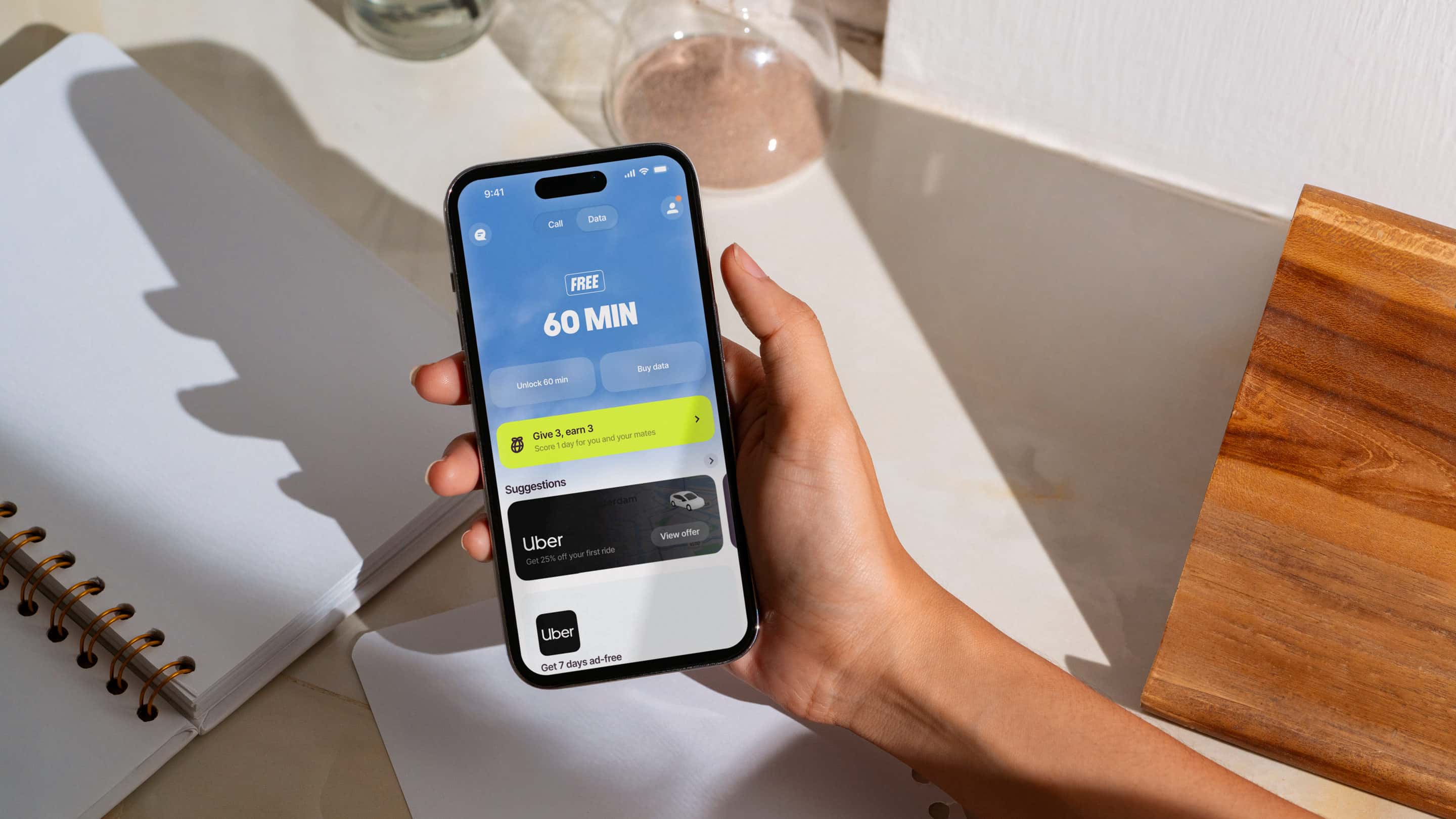
eSIMの理解とその要件
eSIM、または組み込みSIMは、物理的なSIMカードを必要とせずにデバイスで携帯電話プランをアクティブ化できる革新的な技術です。これにより、小さな物理的なSIMカードを扱う手間や紛失の心配がなくなります。eSIMを使用するには、デバイスがeSIMに対応している必要があり、キャリアがeSIM技術をサポートしている必要があります。さらに、セットアップとアクティベーションのプロセス中には安定したインターネット接続が重要です。
デバイスがeSIMに対応しているかどうかを確認するには、キャリアまたはデバイスメーカーが提供するリストを参照してください。人気のあるeSIM対応デバイスには、iPhone XS、iPhone XR、Google Pixel、Samsung Galaxyシリーズの多くのモデルが含まれます。
eSIMを設定する際には、デバイスのIMEI番号やICCIDなど、特定のeSIM情報をキャリアに提供する必要があります。その後、キャリアはデバイスにeSIMを割り当て、QRコードを使用するか、eSIM情報を手動で入力することでアクティベートできます。このプロセスは簡単で、物理的なSIMカードが不要になるため、現代のモバイルユーザーにとって便利なオプションです。
始める前に: 知っておくべき3つの重要なこと
Firsty eSIM をインストールする前に、次の3つの重要なポイントを覚えておいてください。
あなたのデバイスはeSIM技術をサポートしている必要がありますほとんどのスマートフォンは以来リリースされました 2018年 互換性があります。
安定したインターネット接続を確保するセットアップ中はWiFiまたはモバイルデータが必要です。
アクティベーション中にeSIMを削除しないでください削除された後、 回復できません サポートに連絡せずに。
問題が発生した場合は、 常にFirstyサポートに連絡する私たちはここでお手伝いします!
ステップ 1: Firsty アプリをダウンロードする
始めるには、ダウンロードしてください Firsty アプリ から App Store(iOS) または Google Play ストア (Android):
1⃣ 開けて アップストア または Google Play ストア。
2⃣ 検索する “Firsty”。
3⃣ クリック ダウンロード そしてアプリをインストールします。
インストール後、 Firstyアプリを開いてアカウントを作成する eSIMプランにアクセスするために。
ステップ2: Firstyプランを選択
サインアップ後、選択してください Firsty プラン あなたのニーズに最も適したもの:
Firsty Free
基本速度
メッセージング、メール、地図、Uberへのアクセス
北米、ヨーロッパ、APACのユーザーが利用可能
Classic
0.5から50GBのパッケージ
最高速度
広告なし
Unlimited
Unlimited データ
利用可能な最高速度
いつでも一時停止
プランを選択したら、タップしてください 「Firsty eSIMを有効化する」。
ステップ3: QRコードを使用してFirsty eSIMをインストールする
プランを選択した後、iPhoneはeSIMのインストールを促します。
1⃣ eSIMをダウンロードするよう求めるポップアップが表示されます:クリック 許可する。
2⃣ あなたの電話は今からFirsty eSIMをインストールしますこのプロセスには数分かかる場合があります。
3⃣ インストールが完了したら、「続行」をタップします。
ステップ4: eSIMテクノロジー設定を構成する
Firsty eSIM を使用する前に、次の設定調整を完了してください。
1⃣ プライマリラインを設定する デフォルトライン
求められたときに、 「プライマリ」を選択 として デフォルトライン。
これにより、メインの番号で引き続き通話やテキストメッセージを受信できるようになります。
2⃣ セット iMessageとFaceTime あなたの主要なラインへ
同じ手順を繰り返す iMessage と フェイスタイム: 「プライマリ」を選択 既存の番号を保持するために。
3⃣ 設定する Firsty のためのeSIM モバイルデータ
尋ねられたとき モバイルデータ、 Firsty eSIM を選択してください。
あなたのFirsty eSIMは次のように表示されるかもしれません 旅行 ビジネス 二次的 オレンジフランス
4⃣ オフにする モバイルデータ切り替え
避けるために 予期しないローミング料金、無効にする モバイルデータ切り替え 設定で。
これにより、Firsty eSIM がデータ専用で使用されることが保証されます。
ステップ5: ネットワークに接続する
あなたのFirstyアプリはこれから自動的に 利用可能な最良のネットワークを検索する そしてそれに接続します。
🎉 それで完了です!あなたは今、Firstyと接続されています! 🎉
助けが必要ですか?Firstyサポートに連絡してください!
インストールまたはアクティベーション中に問題が発生した場合、 遠慮なく連絡してください。 私たちの サポートチームは24時間365日利用可能です そして、どんな質問にもお答えする準備ができています。
シームレスな接続をお楽しみください Firsty – 世界中どこでも簡単に繋がる方法! 🚀