Begrijpen van eSIM en de vereisten ervan
eSIM, of ingebouwde SIM, is een revolutionaire technologie die je in staat stelt om een mobiel abonnement op je apparaat te activeren zonder een fysieke SIM-kaart nodig te hebben. Dit betekent geen gedoe meer met kleine fysieke SIM-kaarten of zorgen maken over het verliezen ervan. Om een eSIM te gebruiken, moet je apparaat eSIM-compatibel zijn en je provider moet eSIM-technologie ondersteunen. Bovendien is een stabiele internetverbinding cruciaal tijdens het installatie- en activatieproces.
Om te controleren of uw apparaat eSIM-compatibel is, raadpleegt u de lijst die door uw provider of apparaatfabrikant is verstrekt. Populaire eSIM-compatibele apparaten zijn onder andere de iPhone XS, iPhone XR, Google Pixel en vele modellen uit de Samsung Galaxy-serie.
Bij het instellen van je eSIM moet je je provider specifieke eSIM-gegevens verstrekken, zoals het IMEI-nummer en de ICCID van je apparaat. Je provider wijst vervolgens een eSIM toe aan je apparaat, die je kunt activeren met een QR-code of door de eSIM-gegevens handmatig in te voeren. Dit proces is eenvoudig en elimineert de noodzaak van een fysieke simkaart, waardoor het een handige optie is voor moderne mobiele gebruikers.
Voordat u begint: 3 belangrijke dingen om te weten
Voordat u uw Firsty eSIM installeert, houd deze drie belangrijke punten in gedachten:
Uw apparaat moet eSIM-technologie ondersteunen: De meeste smartphones uitgebracht sinds 2018 zijn compatibel.
Zorg voor een stabiele internetverbinding: WiFi of mobiele data is vereist tijdens de installatie.
Verwijder nooit je eSIM tijdens de activering: Eenmaal verwijderd, kan niet worden hersteld zonder contact op te nemen met de ondersteuning.
Als u problemen ondervindt, neem altijd contact op met Firsty ondersteuning: we zijn hier om te helpen!
Stap 1: Download de Firsty App
Om te beginnen, download de Firsty App van de App Store (iOS) of Google Play Store (Android):
1⃣ Open de App Store of Google Play Store.
2⃣ Zoeken naar “Firsty”.
3⃣ Klik Downloaden en installeer de app.
Eenmaal geïnstalleerd, open de Firsty App en maak een account aan om toegang te krijgen tot uw eSIM-abonnementen.
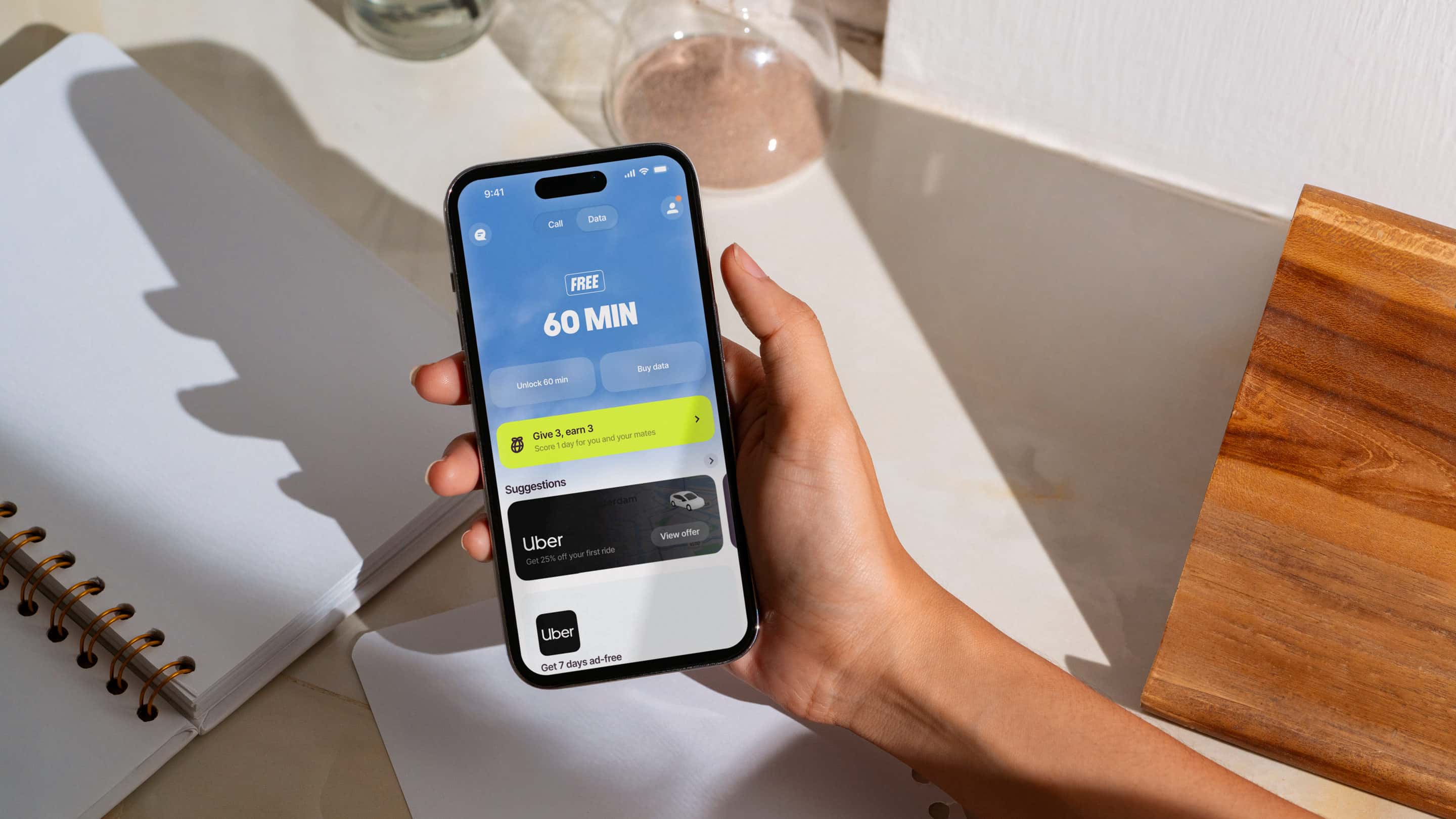
Stap 2: Kies Uw Firsty Plan
Na het aanmelden, selecteer de Firsty Plan die het beste bij uw behoeften past:
Firsty Free
Basis snelheid
toegang tot berichten, e-mail, kaarten en Uber
Beschikbaar voor gebruikers in Noord-Amerika, Europa en APAC
Classic
Pakketten van 0,5 tot 50 GB
Hoogste beschikbare snelheid
Geen advertenties
Unlimited
Unlimited gegevens
Hoogste beschikbare snelheid
Pauzeer op elk moment
Zodra je je plan hebt gekozen, tik op “Activeer uw Firsty eSIM”.
Stap 3: Installeer uw Firsty eSIM met een QR-code
Nadat u uw plan hebt geselecteerd, zal uw iPhone u vragen om de eSIM te installeren:
1⃣ Er verschijnt een pop-up die vraagt om de eSIM te downloaden: Klik Toestaan.
2⃣ Uw telefoon installeert nu uw Firsty eSIM. Dit proces kan enkele minuten duren.
3⃣ Eenmaal geïnstalleerd, tik op Doorgaan.
Stap 4: Configureer uw eSIM-technologie-instellingen
Voordat u uw Firsty eSIM gaat gebruiken, voltooit u de volgende instellingen aanpassingen:
1⃣ Stel uw primaire lijn in voor Standaardlijn
Wanneer daarom gevraagd, kies "Primair" als uw Standaardlijn.
Dit zorgt ervoor dat je oproepen en sms'jes kunt blijven ontvangen op je hoofdnummer.
2⃣ Instellen iMessage & FaceTime naar uw primaire lijn
Herhaal dezelfde stap voor iMessage en FaceTime: selecteer "Primair" om uw bestaande nummer te behouden.
3⃣ Stel Uw Firsty eSIM voor Mobiele gegevens
Wanneer gevraagd naar Mobiele gegevens, selecteer je Firsty eSIM.
Uw Firsty eSIM kan verschijnen als Reizen Zakelijk Secundair Orange Frankrijk
4⃣ Uitschakelen Mobiele gegevens schakelen
Om te vermijden onverwachte roamingkostenuitschakelen “Mobiele gegevens schakelen” in uw instellingen.
Dit zorgt ervoor dat je Firsty eSIM exclusief voor data wordt gebruikt.
Stap 5: Verbinden met een netwerk
Uw Firsty app zal nu automatisch zoek naar het beste beschikbare netwerk en sluit erop aan.
🎉 Dat is het! Je bent nu verbonden met Firsty! 🎉
Hulp nodig? Neem contact op met Firsty Ondersteuning!
Als u problemen ondervindt tijdens de installatie of activering, aarzel niet om contact op te nemen. Onze ondersteuningsteam is 24/7 beschikbaar en klaar om u te helpen met eventuele vragen.
Geniet van naadloze connectiviteit met Firsty – de gemakkelijkste manier om verbonden te blijven, overal ter wereld! 🚀