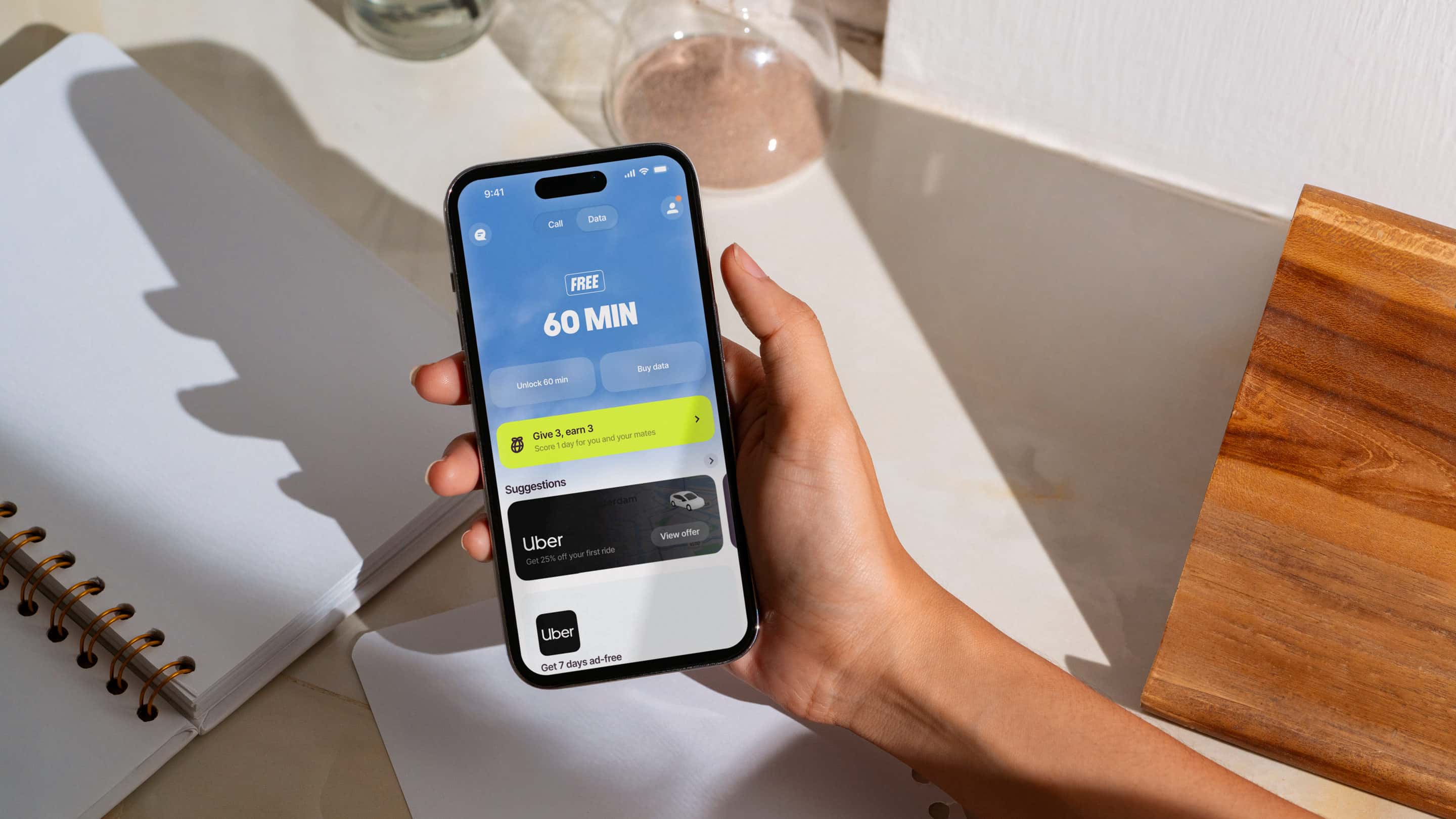
Compreendendo o eSIM e Seus Requisitos
eSIM, ou SIM embutido, é uma tecnologia revolucionária que permite ativar um plano de celular no seu dispositivo sem precisar de um cartão SIM físico. Isso significa que não há mais necessidade de lidar com pequenos cartões SIM físicos ou se preocupar em perdê-los. Para usar um eSIM, seu dispositivo deve ser compatível com eSIM, e sua operadora deve suportar a tecnologia eSIM. Além disso, uma conexão estável com a internet é crucial durante o processo de configuração e ativação.
Para verificar se o seu dispositivo é compatível com eSIM, consulte a lista fornecida pela sua operadora ou fabricante do dispositivo. Dispositivos populares compatíveis com eSIM incluem o iPhone XS, iPhone XR, Google Pixel e muitos modelos da série Samsung Galaxy.
Ao configurar seu eSIM, você precisará fornecer à sua operadora detalhes específicos do eSIM, como o número IMEI do seu dispositivo e o ICCID. Sua operadora então atribuirá um eSIM ao seu dispositivo, que você pode ativar usando um código QR ou inserindo manualmente os detalhes do eSIM. Este processo é simples e elimina a necessidade de um cartão SIM físico, tornando-o uma opção conveniente para usuários móveis modernos.
Antes de Começar: 3 Coisas Importantes a Saber
Antes de instalar seu Firsty eSIM, tenha em mente estes três pontos principais:
Seu dispositivo deve suportar a tecnologia eSIM: A maioria dos smartphones lançados desde 2018 são compatíveis.
Garanta uma conexão estável com a internet: É necessário WiFi ou dados móveis durante a configuração.
Nunca exclua seu eSIM durante a ativação: Uma vez excluído, ele não pode ser recuperado sem contatar o suporte.
Se você tiver algum problema, sempre entre em contato com o suporte Firsty: estamos aqui para ajudar!
Passo 1: Baixe o aplicativo Firsty
Para começar, faça o download do Firsty Aplicativo do App Store (iOS) ou Google Play Store (Android):
1⃣ Abra o App Store ou Google Play Storeponto
2⃣ Procurar por “Firsty”ponto
3⃣ Clique Baixar e instale o aplicativo.
Uma vez instalado, abra o aplicativo Firsty e crie uma conta para acessar seus planos eSIM.
Etapa 2: Escolha Seu Plano Firsty
Após se inscrever, selecione o Firsty Plano que melhor atende às suas necessidades:
Firsty Free
Velocidade básica
Free acesso a mensagens, e-mail, mapas e Uber
Disponível para usuários na América do Norte, Europa e APAC
Classic
Pacotes de 0,5 a 50 GB
Maior velocidade disponível
Sem anúncios
Unlimited
Unlimited dados
Maior velocidade disponível
Pausar a qualquer momento
Depois de escolher seu plano, toque “Ative seu eSIM Firsty”ponto
Etapa 3: Instale seu eSIM Firsty usando um código QR
Após selecionar seu plano, seu iPhone solicitará que você instale o eSIM:
1⃣ Um pop-up aparecerá pedindo para baixar o eSIM: Clique Permitirponto
2⃣ Seu telefone agora instalará seu Firsty eSIM. Este processo pode levar alguns minutos.
3⃣ Depois de instalado, toque em Continuar.
Etapa 4: Configure as Configurações de Tecnologia do seu eSIM
Antes de começar a usar seu eSIM Firsty, complete os seguintes ajustes de configurações:
1⃣ Defina sua linha principal para Linha Padrão
Quando solicitado, escolha "Primário" como seu Linha Padrãoponto
Isso garante que você possa continuar recebendo chamadas e mensagens no seu número principal.
2⃣ Definir iMessage & FaceTime para sua linha principal
Repita o mesmo passo para iMessage e FaceTime: selecionar “Primário” para manter seu número existente.
3⃣ Defina Seu Firsty eSIM para Dados Móveis
Quando perguntado sobre Dados Móveis, selecione seu Firsty eSIMponto
Seu Firsty eSIM pode aparecer como Viagem Negócios Secundário Orange França
4⃣ Desligar Comutação de Dados Móveis
Para evitar cobranças inesperadas de roaming desativar “Alternância de Dados Móveis” nas suas configurações.
Isso garante que seu Firsty eSIM seja usado exclusivamente para dados.
Etapa 5: Conectar a uma Rede
Seu aplicativo Firsty agora irá automaticamente procurar a melhor rede disponível e conecte-se a ele.
🎉 É isso! Você agora está conectado com Firsty! 🎉
Precisa de ajuda? Contate o suporte Firsty!
Se você encontrar algum problema durante a instalação ou ativação, não hesite em entrar em contato. Nosso equipe de suporte está disponível 24/7 e pronto para ajudá-lo com qualquer dúvida.
Aproveite a conectividade perfeita com Firsty – a maneira mais fácil de se manter conectado, em qualquer lugar do mundo! 🚀