Comprender eSIM y sus requisitos
eSIM, o SIM incrustado, es una tecnología revolucionaria que te permite activar un plan celular en tu dispositivo sin necesidad de una tarjeta SIM física. Esto significa que no más lidiar con pequeñas tarjetas SIM físicas o preocuparse por perderlas. Para usar un eSIM, tu dispositivo debe ser compatible con eSIM, y tu operador debe soportar la tecnología eSIM. Además, una conexión a internet estable es crucial durante el proceso de configuración y activación.
Para verificar si su dispositivo es compatible con eSIM, consulte la lista proporcionada por su operador o fabricante del dispositivo. Los dispositivos populares compatibles con eSIM incluyen el iPhone XS, iPhone XR, Google Pixel y muchos modelos de la serie Samsung Galaxy.
Al configurar tu eSIM, deberás proporcionar a tu operador detalles específicos de la eSIM, como el número IMEI de tu dispositivo y el ICCID. Luego, tu operador asignará una eSIM a tu dispositivo, que podrás activar usando un código QR o ingresando manualmente los detalles de la eSIM. Este proceso es sencillo y elimina la necesidad de una tarjeta SIM física, lo que lo convierte en una opción conveniente para los usuarios móviles modernos.
Antes de comenzar: 3 cosas importantes que debes saber
Antes de instalar tu Firsty eSIM, ten en cuenta estos tres puntos clave:
Tu dispositivo debe ser compatible con la tecnología eSIM: La mayoría de los teléfonos inteligentes lanzados desde 2018 son compatibles.
Asegurar una conexión a internet estable: Se requiere WiFi o datos móviles durante la configuración.
Nunca elimines tu eSIM durante la activaciónUna vez eliminado, no se puede recuperar sin contactar al soporte.
Si experimenta algún problema, siempre comuníquese con el soporte de Firsty: ¡estamos aquí para ayudar!
Paso 1: Descarga la aplicación Firsty
Para comenzar, descargue el Firsty Aplicación desde el App Store (iOS) o Google Play Store (Android):
1⃣ Abre el Tienda de aplicaciones o Tienda de Google Playpunto
2⃣ Buscar “Firsty”punto
3⃣ Hacer clic Descargar e instala la aplicación.
Una vez instalado, abre la aplicación Firsty y crea una cuenta para acceder a tus planes eSIM.
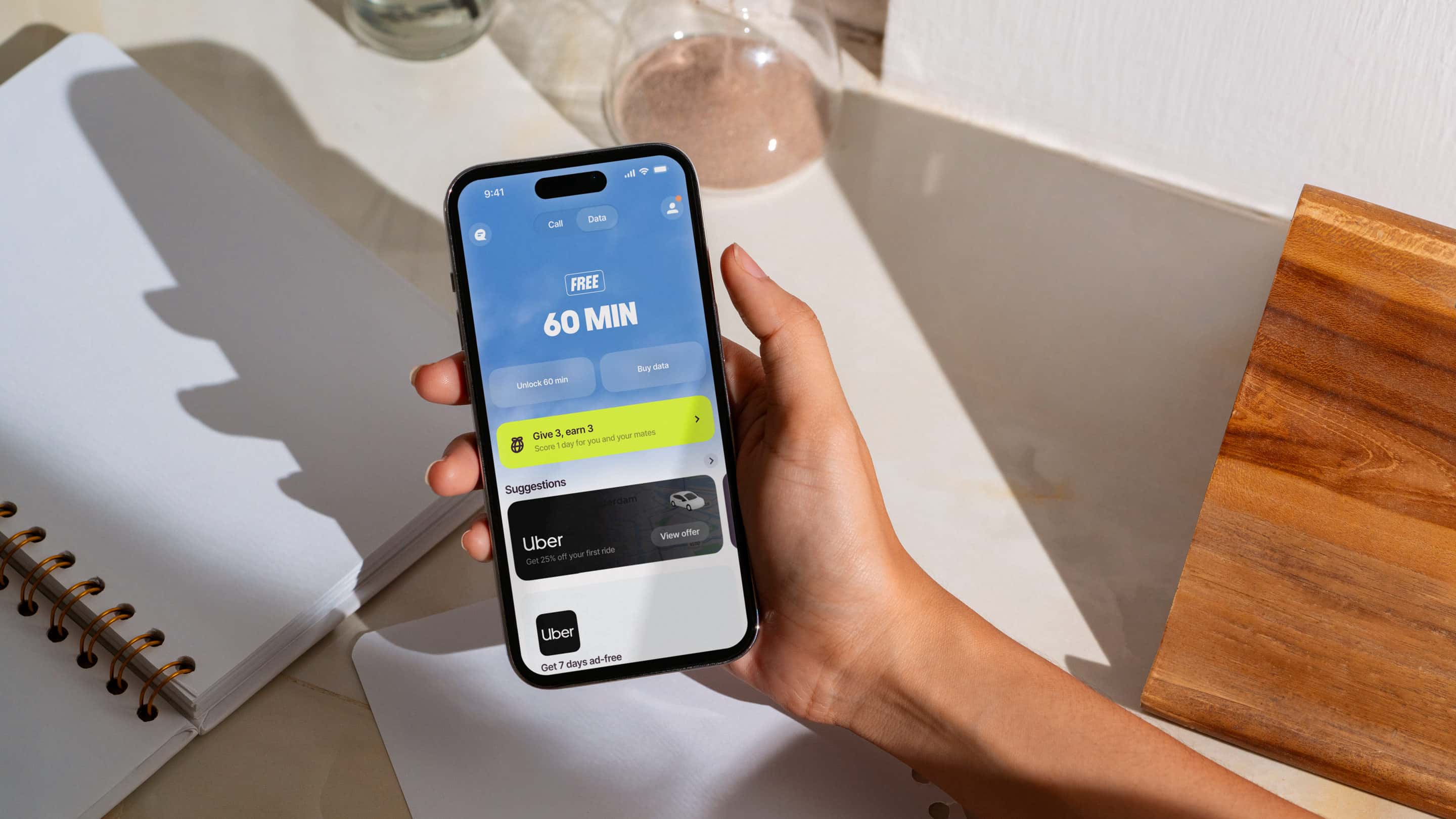
Paso 2: Elige tu plan Firsty
Después de registrarte, selecciona el Firsty Plan que mejor se adapte a tus necesidades:
Firsty Free
Velocidad básica
acceso a mensajería, correo electrónico, mapas y Uber
Disponible para usuarios en Norteamérica, Europa y APAC
Classic
Paquetes de 0.5 a 50 GB
Velocidad máxima disponible
Sin anuncios
Unlimited
Unlimited datos
La velocidad más alta disponible
Pausa en cualquier momento
Una vez que hayas elegido tu plan, toca “Activa tu eSIM Firsty”punto
Paso 3: Instala tu eSIM Firsty usando un código QR
Después de seleccionar tu plan, tu iPhone te pedirá que instales la eSIM:
1⃣ Aparecerá una ventana emergente pidiendo descargar el eSIM: Hacer clic Permitirpunto
2⃣ Tu teléfono ahora instalará tu Firsty eSIM. Este proceso puede tardar unos minutos.
3⃣ Una vez instalado, toca Continuar.
Paso 4: Configura los ajustes de tecnología eSIM
Antes de comenzar a usar tu eSIM Firsty, completa los siguientes ajustes de configuración:
1⃣ Establece tu línea principal para Línea predeterminada
Cuando se le solicite, elige "Primario" como tu Línea predeterminadapunto
Esto asegura que puedas seguir recibiendo llamadas y mensajes en tu número principal.
2⃣ Conjunto iMessage y FaceTime a su línea principal
Repite el mismo paso para iMessage y FaceTime: seleccionar “Primario” para mantener su número existente.
3⃣ Establece tu Firsty eSIM para Datos móviles
Cuando se le preguntó sobre Datos móviles, selecciona tu eSIM Firstypunto
Tu Firsty eSIM puede aparecer como Viaje Negocios Secundario Orange Francia
4⃣ Apagar Cambio de datos móviles
Para evitar cargos de itinerancia inesperados desactivar Cambio de datos móviles en tus configuraciones.
Esto asegura que tu eSIM Firsty se use exclusivamente para datos.
Paso 5: Conectar a una red
Tu aplicación Firsty ahora se actualizará automáticamente buscar la mejor red disponible y conéctate a él.
🎉 ¡Eso es! ¡Ahora estás conectado con Firsty! 🎉
¿Necesitas ayuda? ¡Contacta con el soporte de Firsty!
Si encuentras algún problema durante la instalación o activación, no dudes en ponerte en contacto. Nuestro el equipo de soporte está disponible 24/7 y listo para ayudarte con cualquier pregunta.
Disfruta de una conectividad sin interrupciones con Firsty – la manera más fácil de mantenerse conectado, en cualquier parte del mundo! 🚀