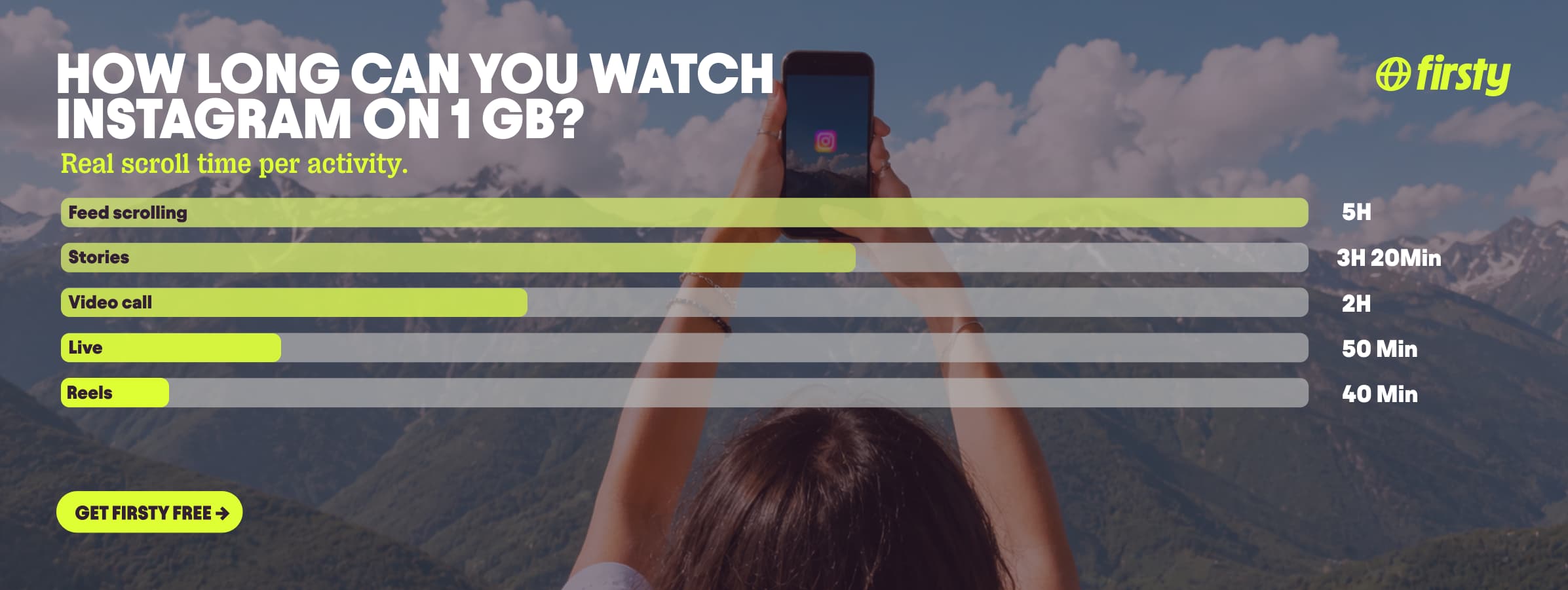
Instagram utiliza alrededor de 100 a 200 MB de datos por hora cuando estás desplazándote por el feed, pero ese número sube rápidamente una vez que los Reels, las Historias y las videollamadas entran en la mezcla. Ver muchos Reels puede superar 1 GB por hora, y una videollamada puede agotar tu plan de datos en minutos. Si estás usando datos móviles, especialmente mientras viajas, saber cuánto usa realmente Instagram puede salvarte de una desagradable factura al final del mes.
Esta guía desglosa el uso de datos de Instagram por hora según la actividad, explica por qué la aplicación consume más datos de lo que esperarías y te muestra cómo reducirlo sin dejar de usar la aplicación.
¿Instagram usa muchos datos?
En comparación con las aplicaciones de mensajería o la navegación básica, sí. Instagram es una plataforma con mucho contenido multimedia construida alrededor de imágenes, videos de reproducción automática y contenido en vivo. Cada vez que desplazas, la aplicación carga nuevas fotos, precarga Reels y actualiza Stories en segundo plano. Eso se acumula rápidamente, especialmente en una conexión rápida donde la aplicación predetermina a medios de mayor calidad.
Los usuarios ligeros que principalmente revisan Historias y DMs pueden pasar una hora con aproximadamente 100 MB. Cualquiera que vea Reels o transmita en vivo regularmente verá números varias veces más altos.
¿Cuántos datos usa Instagram por hora según la actividad?
El uso de datos de Instagram depende completamente de lo que estés haciendo dentro de la aplicación. Aquí tienes un desglose del uso promedio por actividad:
| Actividad | Uso de datos |
|---|---|
| Desplazándose por el feed | 100 a 200 MB por hora |
| Viendo historias | 150 a 300 MB por hora |
| Viendo Reels | 600 MB a 1.5 GB por hora |
| Viendo Instagram en Vivo | 700 MB a 1.2 GB por hora |
| Llamadas de voz | 30 a 50 MB por hora |
| Llamadas de video | 250 a 500 MB por hora |
| Publicar una foto | 2 a 5 MB por carga |
| Publicar un Reel o video | 20 a 100 MB por carga |
Reels es, con mucho, el mayor consumidor de datos. Debido a que los Reels se reproducen automáticamente uno tras otro y se cargan en alta resolución por defecto, una hora de ver Reels casualmente puede usar tantos datos como un episodio corto de Netflix.
¿Cuántos datos usa Instagram Reels?
Reels merece su propio desglose porque se comporta de manera diferente al resto de la aplicación. Donde el feed te muestra una mezcla de fotos y videos cortos, Reels es puro video a pantalla completa que se reproduce automáticamente de forma continua hasta que cierras la aplicación.
Así es como el uso de datos de Reels se acumula con el tiempo en una conexión móvil estándar:
| Tiempo dedicado a Reels | Datos utilizados |
|---|---|
| 1 minuto | 10 a 25 MB |
| 10 minutos | 100 a 250 MB |
| 30 minutos | 300 a 750 MB |
| 1 hora | 600 MB a 1.5 GB |
| 2 horas | 1.2 a 3 GB |
El rango se reduce a dos cosas: la calidad del video y la duración de cada Reel. En una conexión rápida 4G o 5G, Instagram ofrece Reels en mayor resolución, lo que significa más datos por minuto. En una conexión más lenta, la aplicación reduce automáticamente la calidad. La configuración de "Usar menos datos móviles" también reduce significativamente la calidad de los Reels, lo cual es la forma más rápida de reducir el uso de datos de Reels sin salir de la aplicación.
Desplázate por Instagram ilimitadamente en el extranjero sin agotar tu plan de datos
Si estás viajando o preocupado por tu límite mensual, hay una respuesta más sencilla que contar megabytes cada vez que abres Reels.
Firsty Free te ofrece datos de velocidad básica en todo el mundo solo viendo anuncios cortos. Completamente gratis. Sin contrato, sin tarifas ocultas.
Firsty Diario te permite pagar por día y pausar en cualquier momento en más de 180 países. Elegir Comfort+ a partir de 1,50 € al día para navegación y desplazamiento regulares, o First Class a partir de 1 € al día por datos ilimitados, incluyendo 5GB a alta velocidad antes de que se reduzca para que puedas ver Reels, publicar Stories y usar tu hotspot.
Firsty Mensual es €39.50 al mes por datos ultrarrápidos e ilimitados en más de 120 países. Desplázate por Instagram todo el día si quieres.
La mayoría de los planes de datos de viaje y los operadores de telefonía móvil cobran tarifas de itinerancia diaria masivas en el extranjero. Firsty es la alternativa.
¿Ya tienes Firsty? Abre la aplicación, instala el eSIM y estarás conectado. Sin cambios de número, sin intercambio de SIM.
Instagram frente a otras aplicaciones de redes sociales
¿Cómo se compara Instagram con otras aplicaciones en tu teléfono? Aquí tienes un desglose promedio por hora a través de las principales plataformas sociales:
| Aplicación | Datos por hora (HD) | Datos por hora (baja calidad) |
|---|---|---|
| YouTube | 1.5 GB (720p) | 90 MB (144p) |
| Netflix | 3 GB (1080p) | 300 MB (Modo de ahorro de datos) |
| TikTok | ~840 MB | ~280 MB |
| Spotify | 150 MB (Audio muy alto) | 40 MB (Audio normal) |
| Videollamada de WhatsApp | 480 MB | no disponible |
| Desplazamiento en Instagram | ~720 MB | no disponible |
Las aplicaciones de video de formato corto como Reels y TikTok consumen mucho más datos que las plataformas con mucho texto como Spotify o los chats de WhatsApp. Si pasas la mayor parte de tu tiempo en el teléfono en Reels, TikTok o YouTube, esas tres aplicaciones están haciendo el trabajo pesado en tu plan de datos.
¿Por qué Instagram usa tantos datos?
La versión corta: Instagram está centrado en el video. Incluso si piensas que solo estás "desplazándote", la aplicación está constantemente precargando los próximos Reels y Stories para que se reproduzcan instantáneamente cuando deslizas. Esa precarga ocurre en segundo plano y cuenta contra tus datos.
Algunas otras cosas hacen que el consumo de datos de Instagram sea más alto de lo que la gente espera:
Reproducir automáticamente el video en el feed, incluso cuando el sonido está apagado
Medios de mayor resolución en conexiones más rápidas
La configuración "Subir a la más alta calidad", que duplica los datos utilizados cuando publicas
Actualización en segundo plano de nuevas publicaciones, notificaciones y mensajes directos
Cuanto más rápida sea tu conexión, más datos descargará Instagram, porque la aplicación predetermina a mejor calidad siempre que pueda.
Cómo reducir el uso de datos en Instagram
No tienes que eliminar la aplicación para mantener tus datos bajo control. Instagram tiene un interruptor de Ahorro de Datos incorporado, y combinarlo con algunos hábitos marca una verdadera diferencia.
1. Activa el Ahorro de Datos en Instagram
Esta es la mayor corrección. Ahorro de Datos evita que Instagram precargue videos por adelantado y reduce la calidad de los medios por defecto en datos móviles.
Para encenderlo:
Abre Instagram y ve a tu perfil
Toca el ícono del menú (tres líneas) en la parte superior derecha
Desplázate hacia abajo hasta Tu aplicación y medios
Tocar Uso de datos y calidad de medios
Activar Usar menos datos móviles
2. Desactivar "Subir con la máxima calidad"
En el mismo menú de Uso de datos, desactiva la configuración de carga de alta calidad. Las publicaciones y Reels se comprimirán antes de subir, lo que puede reducir tus datos de carga a la mitad o más.
3. Mira Reels y videos en Wi-Fi cuando sea posible
Los Reels son la parte más pesada de Instagram. Si guardas tus sesiones de maratón de Reels para cuando estés en Wi-Fi, tus datos móviles duran mucho más.
4. Usa el modo de ahorro de datos de tu teléfono
Tanto el iPhone como Android te permiten restringir los datos en segundo plano aplicación por aplicación, lo que impide que Instagram se actualice cuando no lo estás usando.
Cómo verificar el uso de datos de Instagram en tu teléfono
iPhone: Ir a Configuración → Datos móviles (o Celular en los EE. UU. y Canadá), desplázate hacia abajo hasta la lista de aplicaciones y encuentra Instagram. Verás el total de datos móviles utilizados desde tu último reinicio.
Android: Ir a Configuración → Red e internet → Red móvil → Uso de datos de aplicaciones. Encuentra Instagram en la lista para ver cuánto se ha utilizado durante el período de tiempo elegido. La ruta exacta puede variar dependiendo del fabricante de tu teléfono.
Revisar esto una vez a la semana es la forma más fácil de detectar cuándo aumentan los picos de uso, generalmente después de una larga sesión de Reels que no te diste cuenta que era tan larga.
Preguntas frecuentes
¿Cuántos datos usa Instagram por minuto?
Aproximadamente de 2 a 4 MB por minuto para desplazamiento normal del feed, y de 10 a 25 MB por minuto al ver Reels. Las videollamadas consumen alrededor de 5 a 8 MB por minuto.
¿Cuántos datos utiliza una videollamada de Instagram de 1 hora?
Una videollamada de Instagram utiliza aproximadamente de 250 a 500 MB por hora, dependiendo de la calidad del video y de la estabilidad de tu conexión. Las llamadas solo de voz son mucho más ligeras, con un consumo de 30 a 50 MB por hora.
¿Instagram usa datos cuando no estás usando la aplicación?
Sí, una pequeña cantidad. Instagram actualiza notificaciones, mensajes directos y nuevas publicaciones en segundo plano. Generalmente es menos de 50 MB por día, pero desactivar la actualización en segundo plano en la configuración de tu teléfono lo detiene por completo.
¿Instagram usa más datos que TikTok?
No, no cuando se compara el uso total de la aplicación. TikTok es un video de pantalla completa con precarga agresiva, por lo que una hora de TikTok generalmente usa más datos que una hora de uso mixto de Instagram. Sin embargo, una hora solo de Reels casi iguala a TikTok megabyte por megabyte.
¿Instagram usa Wi-Fi o datos móviles?
Instagram utiliza la conexión que tu teléfono esté usando actualmente. Si estás conectado a Wi-Fi, utiliza Wi-Fi. En el momento en que sales del rango de Wi-Fi, cambia automáticamente a datos móviles a menos que desactives los datos móviles para la aplicación en la configuración de tu teléfono.
¿Cómo puedo evitar que Instagram use tantos datos?
Encender Usar menos datos móviles dentro de la configuración de Instagram bajo Uso de datos y calidad de medios. Esto detiene la precarga de videos y reduce la calidad de los medios en datos móviles. Combínalo con desactivar la configuración de "Subir a la más alta calidad" para obtener el mayor impacto.