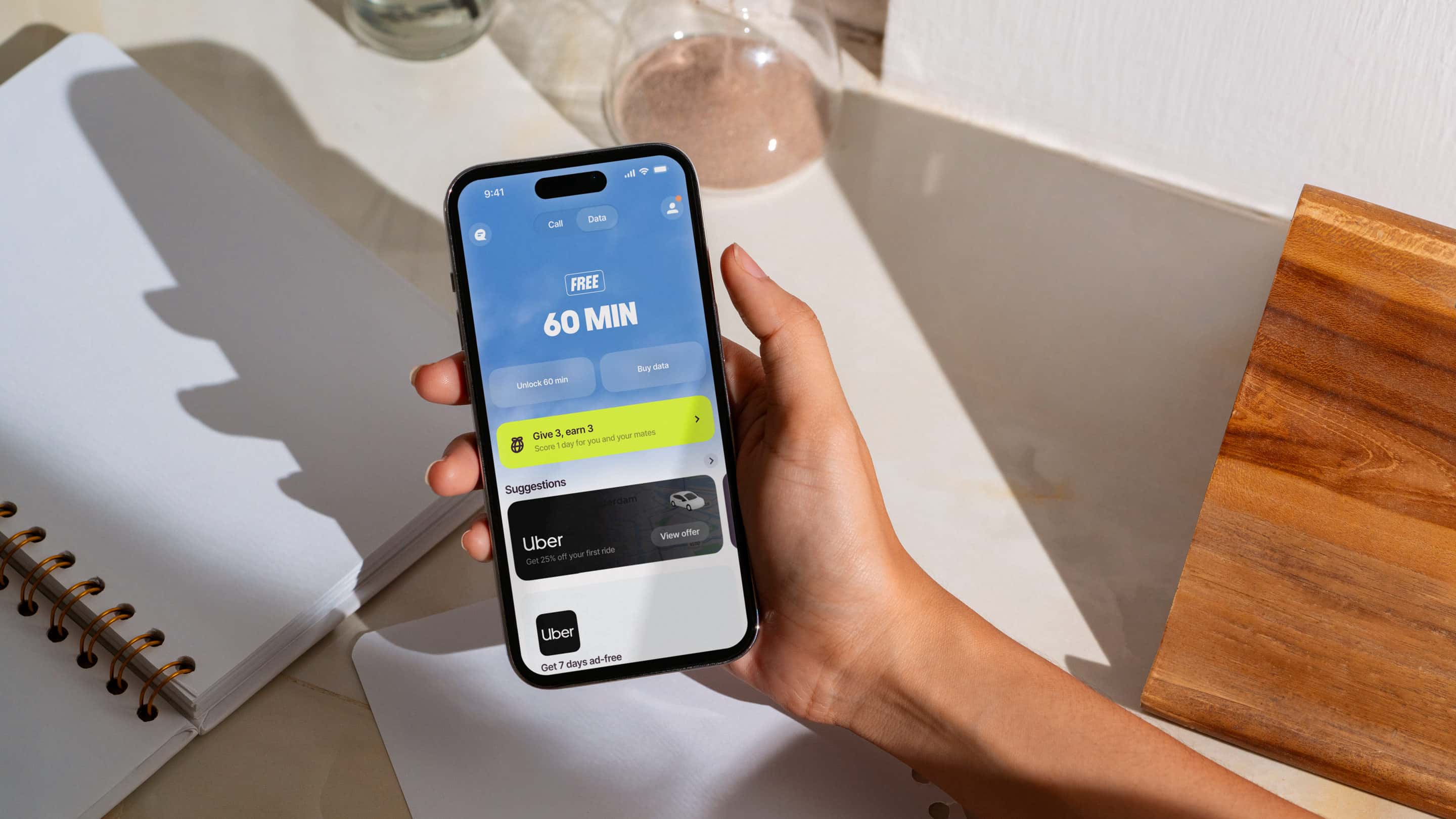
iPhoneでeSIMがアクティブかどうかを確認する方法
インストールした場合 ファースティeSIM iPhoneでeSIMがアクティブかどうかわからない場合、このガイドでは、いくつかの簡単な手順でeSIMをアクティブにしてそのステータスを確認する方法を示します。 eSIMが有効化されました 旅行する前やモバイルデータに頼る前にそれを確認することで、時間を節約し、接続の問題を避けることができます。
iPhoneでeSIMアクティベーションが完了しているか確認する方法
これらの手順に従って、あなたの ファースティ eSIM はあなたのiPhoneでアクティブです:
eSIMのアクティベーションプロセスを理解することは、eSIMを使用する準備が整っていることを確認するために重要です。
1⃣ 設定アプリを開く あなたのiPhoneで。
2⃣ タップ セルラー ( または モバイルデータ) 。
3⃣ スクロールして SIMカード セクション。
もしあなたの eSIMがインストールされました、名前の下に表示されます 旅行 ビジネス 中等、または設定時に割り当てた名前。
最初にQRコードをスキャンしてeSIMを設定した場合、コードが正しくスキャンされ、eSIMプロファイルが追加されたことを確認してください。
4⃣ タップする eSIMプロファイル。
5⃣ 確認する このラインをオンにする 切り替えられた オン。 もしそれが オフ、eSIMを有効にするにはオンに切り替えてください。
6⃣ 確認する モバイルデータ に設定されています ファースティeSIM 下 モバイルデータオプション。
🎉 このセクションにeSIMが表示され、オンになっている場合、それはアクティベートされており、使用する準備ができています!
eSIM QRコードが表示されない場合はどうしますか?
もしあなたの eSIMがありません 設定に表示されない場合、確認すべきことがいくつかあります:
eSIMキャリアのアクティベーションプロセスが初期設定中に正常に完了したことを確認してください。
安定したインターネット接続を確保してください。接続が不安定だと、eSIMが設定に表示されないことがあります。
設定でキャリアの携帯プランをタップしてeSIMプロファイルを更新する必要があるかもしれません。
1. あなたのiPhoneがeSIMをサポートしていることを確認する
アイフォーン iPhone XS、XR以降から始まります eSIM技術をサポートします。
iPhone XS Maxのような古いモデルもeSIMをサポートしていますが、保存できるeSIMの数に制限がある場合があります。
確認するには、次へ進んでください 設定 > 一般 > 約 そして探す デジタルSIM。
もしあなたが IMEI番号が見当たりません デジタルSIMの下にあるあなたのiPhone eSIMをサポートしない可能性があります。
2. あなたのiPhoneがキャリアロックされているか確認する
あなたのiPhoneが 特定のキャリアにロックされている、サポートしていない可能性があります 他のeSIMモバイルネットワーク設定を確認して、キャリアがeSIM技術をサポートしていることを確認してください。
行く 設定 > 一般 > 約 そして下を確認する キャリアロック物理SIMからeSIMに移行する場合は、キャリアが物理SIMを適切に無効化していることを確認してください。
それが言うなら 「SIMロック」、あなたは〜する必要があります キャリアに連絡してロックを解除してください