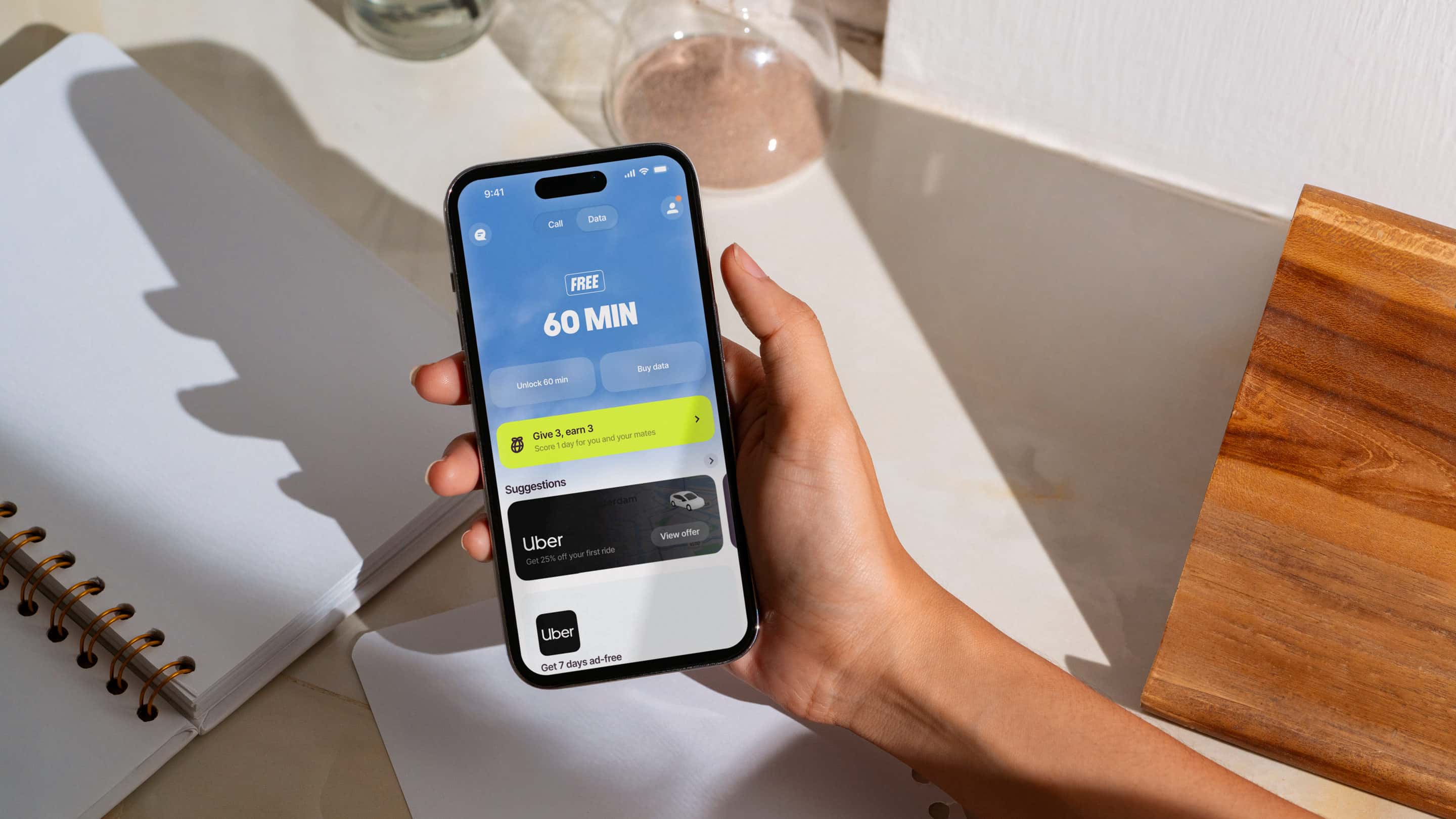
Wie man eine Firsty eSIM von Ihrem Telefon löscht
Ihre Firsty eSIM ist so konzipiert, dass sie für mehrere Reisen wiederverwendet werden kann, sodass Sie sie normalerweise nicht löschen müssen.
Entfernen Sie Ihre eSIM nur, wenn Sie von Firsty Support dazu aufgefordert werden oder wenn es notwendig ist, z. B. bei einem Installationsproblem oder wenn Sie eine Ersatz-eSIM installieren möchten.
Bevor Sie Ihre eSIM löschen
Beachten Sie diese Punkte:
Löschen Sie Ihre Firsty eSIM nicht als allgemeinen Fehlerbehebungsschritt, es sei denn, der Firsty Support weist Sie dazu an.
Stellen Sie sicher, dass Sie das richtige eSIM auswählen. Ihr Firsty eSIM kann unter dem BICS oder Proximus Netzwerkname.
Löschen Sie nur das eSIM-Profil, nicht Ihr Firsty-Konto.
Das Entfernen der falschen eSIM könnte den Dienst eines anderen Mobilfunkanbieters unterbrechen.
Unnötiges Löschen kann zu einer Ersatzgebühr führen, wenn ein neues eSIM erforderlich ist.
Wie löscht man eine Firsty eSIM auf dem iPhone
Öffne die Einstellungen App.
Tippen Zellular oder Mobile Daten, je nach Ihrer Region.
Unter Ihren Mobilfunkplänen wählen Sie die Firsty eSIM aus.
Tippen Mobilfunkplan entfernen oder eSIM löschenPunkt
Bestätigen Sie die Entfernung, wenn Sie dazu aufgefordert werden.
Ihre Firsty eSIM wurde nun von Ihrem iPhone entfernt.
So löschen Sie eine Firsty eSIM auf Android
Menünamen können je nach Ihrem Telefonmodell leicht variieren.
Öffnen EinstellungenPunkt
Tippen VerbindungenPunkt
Auswählen SIM-ManagerPunkt
Unter eSIMs, wählen Sie die Firsty eSIM aus.
Tippen Entfernen oder LöschenPunkt
Bestätigen Sie die Entfernung, wenn Sie dazu aufgefordert werden.
Ihre Firsty eSIM wurde nun von Ihrem Android-Telefon entfernt.
Wie oft kann ich dasselbe eSIM löschen und neu installieren?
Sie können dieselbe Firsty eSIM maximal dreimal löschen und herunterladen.
Nach dem dritten Löschen-und-Neuherunterladen-Zyklus kann das eSIM nicht mehr erneut heruntergeladen werden. Möglicherweise müssen Sie dann ein Ersatz-eSIM kaufen.
Aufgrund dieses Limits vermeiden Sie es, Ihre eSIM wiederholt zu löschen und neu zu installieren, es sei denn, Firsty Support weist Sie dazu an.
Was soll ich tun, wenn sich die eSIM nicht löschen lässt?
Wenn der Löschvorgang hängen bleibt oder Ihr Telefon die eSIM nicht entfernt, versuchen Sie die folgenden Schritte zur Fehlerbehebung.
Überprüfen Sie Ihre Internetverbindung
Stellen Sie sicher, dass Ihr Telefon eine stabile WLAN- oder mobile Datenverbindung hat. Instabile Verbindungen und Netzwerke mit strengen Firewalls, wie einige öffentliche oder Unternehmens-WLAN-Netzwerke, können den Löschvorgang beeinträchtigen.
Versuchen Sie, eine Verbindung zu einem anderen Wi-Fi-Netzwerk herzustellen oder eine andere aktive mobile Datenleitung zu verwenden.
Deaktivieren Sie Ihr VPN oder Private Relay
Ein VPN oder eine Datenschutzfunktion kann verhindern, dass Ihr Telefon mit dem eSIM-Verwaltungsserver kommuniziert.
Auf dem iPhone
Um die IP-Adressverfolgung zu deaktivieren:
Öffnen EinstellungenPunkt
Tippen ZellularPunkt
Tippen Optionen für mobile DatenPunkt
Ausschalten IP-Adressverfolgung begrenzenPunkt
Um iCloud Private Relay zu deaktivieren:
Öffnen EinstellungenPunkt
Tippen Sie auf Ihren Namen.
Tippen iCloudPunkt
Tippen Privater RelayPunkt
Drehen Privater Relay aus.
Auf Android
Öffnen EinstellungenPunkt
Suche nach VPNPunkt
Trennen oder deaktivieren Sie vorübergehend das aktive VPN.
Nachdem Sie die eSIM gelöscht haben, können Sie Ihre VPN- oder Datenschutzeinstellungen wieder aktivieren.
Starten Sie Ihr Gerät neu
Ein Neustart kann vorübergehende Probleme beheben, die das Entfernen der eSIM verhindern.
Schalten Sie Ihr Telefon vollständig aus.
Warten Sie 30 Sekunden.
Schalte es wieder ein.
Versuchen Sie, die eSIM erneut zu löschen.
Versuchen Sie den abgesicherten Modus auf Android
In seltenen Fällen kann eine andere App oder ein Systemprozess die Löschung der eSIM beeinträchtigen. Das Starten Ihres Android-Telefons im abgesicherten Modus kann vorübergehend Drittanbieter-Apps deaktivieren und Ihnen ermöglichen, es erneut zu versuchen.
Die Schritte zum Starten des abgesicherten Modus variieren je nach Gerät. Auf vielen Android-Telefonen können Sie:
Drücken und halten Sie die Einschalttaste.
Drücken und halten Ausschalten auf dem Bildschirm.
Auswählen Abgesicherter Modus wenn dazu aufgefordert.
Versuchen Sie, die eSIM erneut zu löschen.
Starten Sie Ihr Telefon normal neu, nachdem Sie fertig sind.
Was passiert nach dem Löschen der eSIM?
Nach dem Entfernen:
Das eSIM-Profil wird von Ihrem Telefon entfernt.
Sie werden die von dieser eSIM bereitgestellte mobile Datenverbindung verlieren.
Möglicherweise können Sie es auf demselben Gerät neu installieren, vorausgesetzt, Sie haben das Limit von drei Downloads nicht überschritten.
Das Löschen erlaubt es nicht, auf einem anderen Telefon installiert zu werden.
Möglicherweise benötigen Sie eine Ersatz-eSIM, wenn sie nicht mehr heruntergeladen werden kann.
Löschen einer eSIM vs. Löschen Ihres Firsty Kontos
Das Löschen der eSIM von Ihrem Telefon entfernt nur das Mobilfunknetzprofil.
Es löscht nicht Ihr Firsty Konto.
Löschen Sie Ihr Firsty-Konto nicht, wenn Sie nur die eSIM entfernen müssen, da das Löschen des Kontos zu einem dauerhaften Verlust von Kontoinformationen führen und zusätzliche Wiederherstellungsschritte erfordern kann.
Brauchen Sie Hilfe?
Kontaktieren Sie den Firsty Support über die App, bevor Sie die eSIM löschen, falls:
Sie haben Verbindungsprobleme.
Sie sind sich nicht sicher, welche eSIM zu Firsty gehört.
Sie haben die eSIM bereits mehrmals gelöscht und neu installiert.
Sie ziehen auf ein neues Telefon um.
Sie haben noch einen aktiven Plan oder verbleibende Daten.
Die eSIM wird nach Abschluss der Fehlerbehebungsschritte immer noch nicht gelöscht.
Geben Sie Ihr Gerätemodell und die bereits unternommenen Schritte zur Fehlerbehebung an, wenn Sie den Support kontaktieren.